
Åpningstider for lokasjon:
Definerer når lokasjonen din er åpen for digital bestilling via QR eller online. Når lokasjonen er stengt, kan ikke gjester bestille uavhengig av hva som er satt opp på menyeksjonene dine.
Åpningstider for seksjon (også kalt custom opening hours):
Bruk dette hvis du har seksjoner som bare skal vises til bestemte tider, for eksempel en lunsjmeny, en alkoholseksjon med skjenkebegrensninger, eller helgepriser. Dette gjelder for både ePOS og digital bestilling (innenfor lokasjonens åpningstider).
Åpningstider i mikronettverk:
Brukes til å definere egne åpningstider for en seksjon som er delt med en annen lokasjon.
Åpningstider for lokasjon
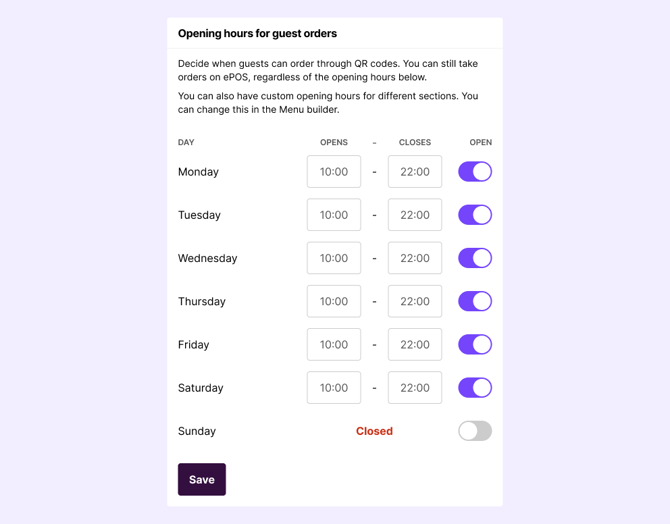
Åpningstider for lokasjon gjelder kun for gjestebestillinger via QR eller online, og påvirker ikke ePOS.
- Gå til Admin > Service Settings > Opening hours.
- Sett åpnings- og stengetid for hver ukedag.
- Klikk Save.
Hvis lokasjonen din ikke har åpningstider konfigurert, vil ikke gjester kunne bestille via QR eller online.
Stenge for en helligdag eller spesiell dag
Det finnes foreløpig ingen dedikert helligdagskalender. For å stenge på en dato du normalt er åpen, må du manuelt sette den aktuelle ukedagen til stengt og åpne den igjen etterpå.
Vanlige problemer
| Gjester ser "location is closed" men dere er åpne: | Sjekk at dagens åpningstid ikke er satt til Closed ved en feil, og at ingen har stengt lokasjonen manuelt. |
| "No available preorder time" vises for gjester: | Sjekk at åpningstidene for lokasjonen er konfigurert og at dagens dato ikke er satt til Closed. |
Åpningstider for seksjon (custom opening hours)
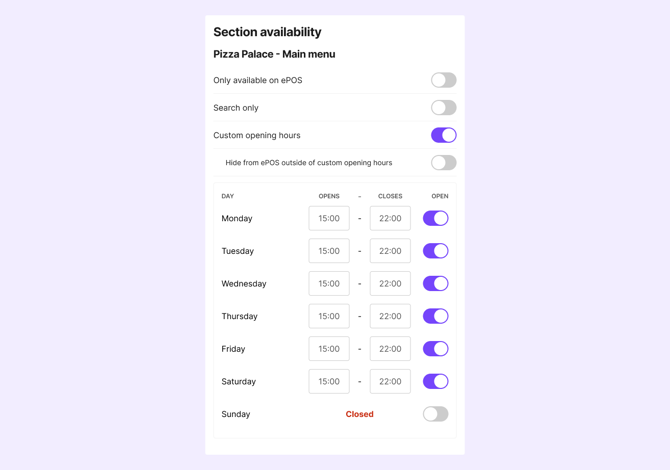
'Custom opening hours' lar deg sette spesifikke tilgjengelighetsvinduer for individuelle menyeksjoner for ePOS og digitale bestillinger.
Når en seksjon er utenfor sine tilpassede åpningstider:
- Seksjonen viser en "Stengt"-tag.
- Hvis pre-order er aktivert for lokasjonen, vil seksjonen vise "Kun forhåndsbestilling" for digitale bestillinger.
- Du kan også aktivere "Hide from menu outside of custom opening hours" på seksjonen.
Slik setter du tilpassede åpningstider på en seksjon:
- Åpne menyen din i Menu Builder og klikk på seksjonen.
- Gå til Settings for den seksjonen.
- Aktiver Custom opening hours.
- Sett timene for hver dag seksjonen skal være tilgjengelig.
- Klikk Save.
Den samme seksjonen i flere menyer på lokasjonen din:
Hvis lokasjonen din har flere menyer, for eksempel en egen takeaway-meny, må de tilpassede åpningstidene konfigureres uavhengig for hver meny. Innstillingene overføres ikke automatisk.
- Gå til Menu Builder og klikk på Menus-fanen.
- Bytt til den aktuelle menyen via "You're now editing"-nedtrekksmenyen, som ligger rett under navigasjonslinjen.
- Åpne seksjonen og konfigurer åpningstidene etter behov.
Usikker på hvilken meny som er aktiv for digitale bestillinger og ePOS? Gå til Menu Builder > Settings og scroll ned til "Active menus".
Vanlige problemer
| En seksjon vises ikke for gjester: | Sjekk at 'custom opening hours' er riktig konfigurert og aktivert på seksjonen i den aktive menyen. |
| En seksjon er tilgjengelig utenfor de tiltenkte timene: | Kontroller at riktige dager og tider er konfigurert, og at timene ikke er satt til et vindu som dekker mer enn tiltenkt. |
| Du kan ikke lagre endringer i åpningstider for seksjoner: | Sjekk brukerrollen din. Noen endringer krever Full access. |
Noen problemer kan også skyldes at lokasjonen din er en del av et mikronettverk.
Åpningstider i mikronettverk
Mikronettverk lar lokasjoner dele seksjoner med hverandre. På denne måten kan for eksempel en bar selge pizza fra naborestauranten i samme meny.
Produsent-lokasjon: Lokasjonen som lager maten, for eksempel pizzarestauranten.
Konsument / Mikronettverk-lokasjon: Lokasjonen som viser seksjonen i sin meny, for eksempel baren eller en food court.
Åpningstider for lokasjon i mikronettverk
For digital bestilling (QR eller online) er en delt seksjon kun tilgjengelig når både produsent-lokasjonen og konsument-lokasjonen er åpne. Gå til Admin > Service Settings > Opening hours for å sjekke om begge lokasjoner er åpne.
Custom åpningstider for seksjon per lokasjon
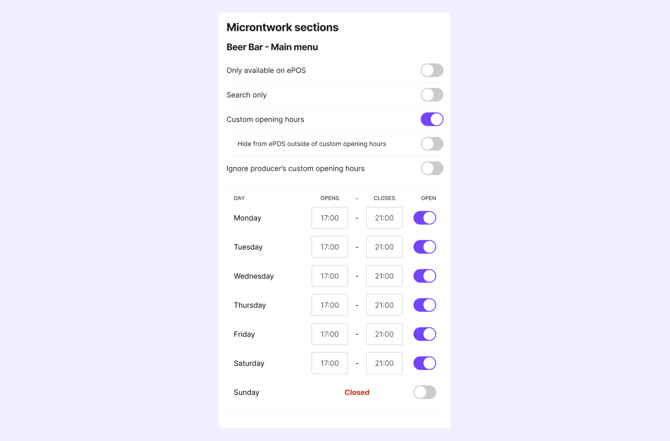
Produsent-lokasjonen kan definere tilpassede åpningstider for en delt seksjon per konsument-lokasjon. Dette gir deg detaljert kontroll over når en seksjon er tilgjengelig på hvert sted den er delt til.
Du kan også aktivere "Ignore producer's custom opening hours" for å kun bruke timene som er satt for konsument-lokasjonen.
Hvordan custom opening hours fungerer i et mikronettverk
Tabellen nedenfor viser hvordan kombinasjonen av innstillinger på produsent- og konsument-lokasjonene bestemmer når en seksjon er tilgjengelig.
| Produsent custom hours | Konsument custom hours | Ignore producer's custom hours | Resultat for konsument (mikronettverk-lokasjon) |
|---|---|---|---|
| Av | På | Gjelder ikke | Seksjonen er tilgjengelig innenfor timene satt på konsument-lokasjonen. |
| På | Av | Av | Seksjonen er tilgjengelig innenfor timene satt på produsent-lokasjonen. |
| På | Av | På | Produsentens custom hours ignoreres. Seksjonen faller tilbake til lokasjonens åpningstider, og er tilgjengelig hele tiden begge lokasjoner er åpne for digital bestilling, og alltid tilgjengelig i ePOS. |
| På | På | Av | Seksjonen er kun tilgjengelig i de overlappende timene. Hvis konsumenten har satt timer utenfor produsentens vindu, gjelder kun overlappet. |
| På | På | På | Produsentens custom hours ignoreres. Kun konsument-lokasjonens timer gjelder. |
Vanlige problemer
| En delt seksjon stenger tidligere enn forventet: | Sjekk om produsent-lokasjonen har custom opening hours satt, og om konsumentens timer faller innenfor det vinduet. Sjekk også at produsent-lokasjonens egne åpningstider ikke har utløpt. |
| En seksjon er utilgjengelig på en bestemt konsument-lokasjon men tilgjengelig på andre: | Custom opening hours kan være konfigurert forskjellig per konsument-lokasjon. Sjekk seksjonsinnstillingene for hver lokasjon individuelt. Gå til produsent-lokasjonen > Menu > Section > Settings. |