
Koble til en kassaskuff på to måter:
Koble kassaskuffen til skriveren
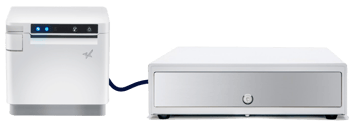
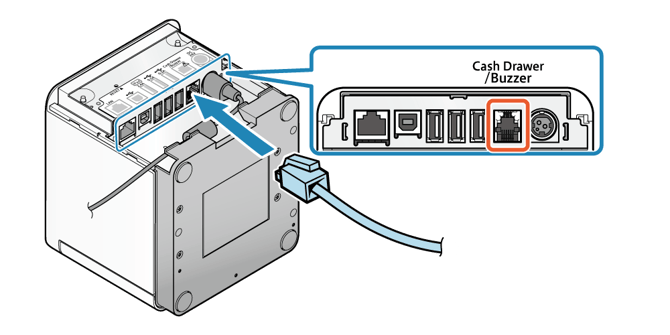
- Bruk en RJ12-kabel og koble den fra kassaskuffen til skriveren.
- Sørg for å sette opp iPaden med Apple-ID og last ned Favrit Admin-appen.
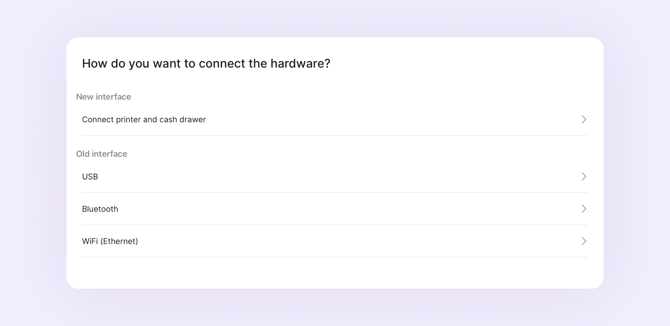
- På iPaden åpner du Favrit Admin-appen og går til «Hardware»-fanen. Trykk «Koble til skriver og kassaskuff».
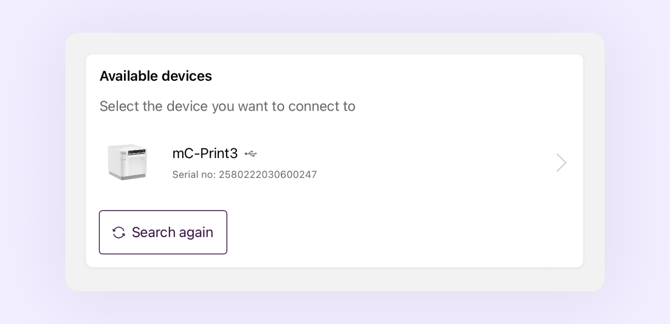
- Velg skriveren.
- Gi skriveren et navn, velg plassering og velg «En kassaskuff er koblet til denne skriveren».
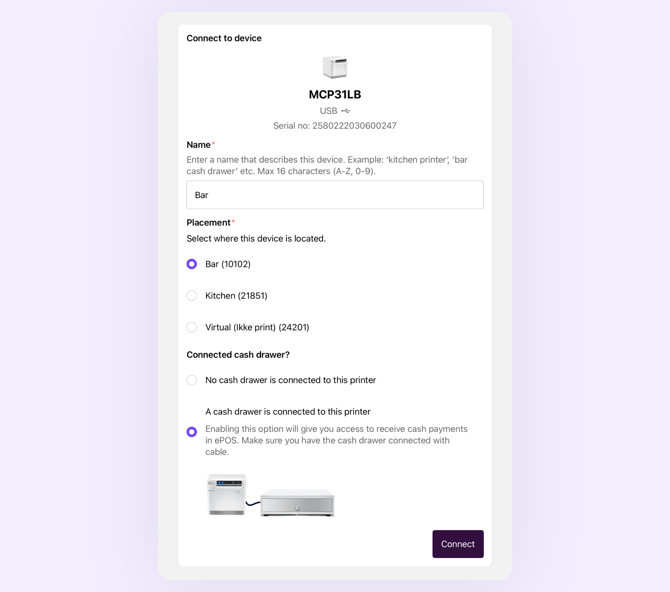
- Trykk «Koble til». Du kan nå bruke denne kassaskuffen til å ta imot kontantbetalinger. Her kan du lese mer om kontantbetalinger.
Koble mPOP-kassaskuffen til appen
mPOP-kassaskuffen har en innebygd skriver. Du kan kjøpe mPOP i Favrit Shop.
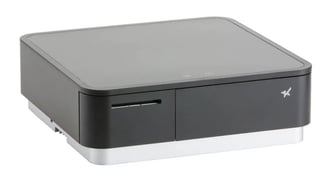
- mPOP kan kobles til iPaden enten med Bluetooth eller med USB.
- I Favrit-appen trykker du «Koble til skriver og kassaskuff».
- Velg mPOP, gi den et navn og velg plassering.
- Trykk «Koble til». Du kan nå bruke denne kassaskuffen til å ta imot kontantbetalinger og skrive ut kvitteringer.
Ser du ikke Kontantbetaling-knappen?
Den kan ha blitt deaktivert manuelt. Gå til Admin > Tjenesteinnstillinger > ePOS. Sørg for at Kontant-alternativet er aktivert.
Du kan også prøve å koble fra enheten i Hardware-fanen i appen, og koble til på nytt.