
Opprett en gavekorttype
Legg gavekortet til i menyen
Selg gavekort
Ta imot gavekort som betaling
Finn og administrer solgte gavekort
Gavekort i rapporter
Eksterne gavekort
Feilsøking
Opprett en gavekorttype
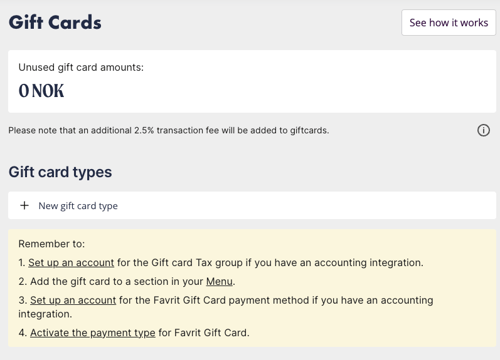
- Gå til Admin → Serviceinnstillinger → Gavekort.
- Velg + Ny gavekorttype.
-
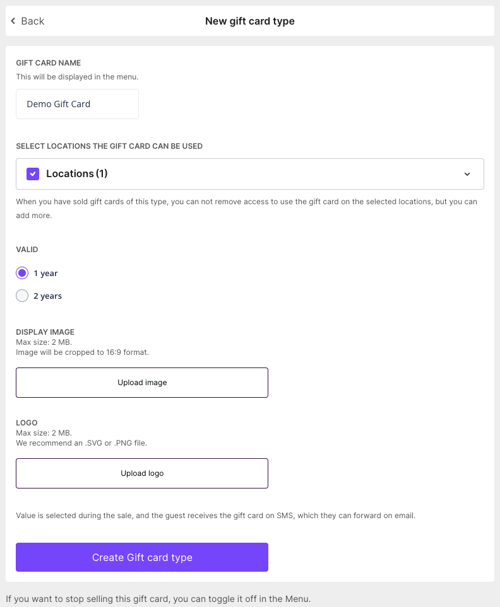
Skriv inn et navn og velg hvilke lokasjoner som kan selge og ta imot gavekortet.
-
Velg Create gift card type.
Legg gavekortet til i menyen
Du må fullføre fire steg før du kan selge ditt første gavekort.
1. Legg til en konto på avgiftsgruppen
En avgiftsgruppe for gavekort opprettes automatisk når du lager din første gavekorttype. Gå til Meny → Avgiftsgrupperog legg til en konto. Gavekort selges med 0 % mva.

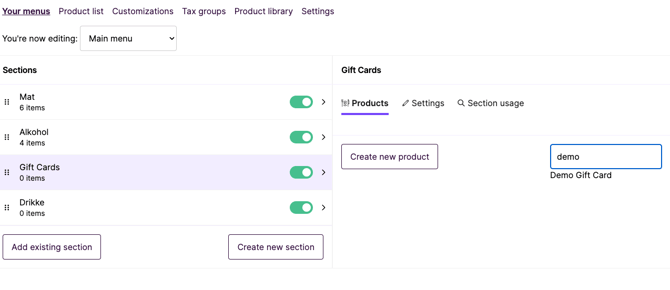
2. Legg gavekortet til i en meny
Velg en seksjon, velg Add existing product, og velg gavekortet ditt. Hvis gavekortet ikke vises i ePOS, er det som regel fordi dette steget mangler.
3. Aktiver betalingsmetoden
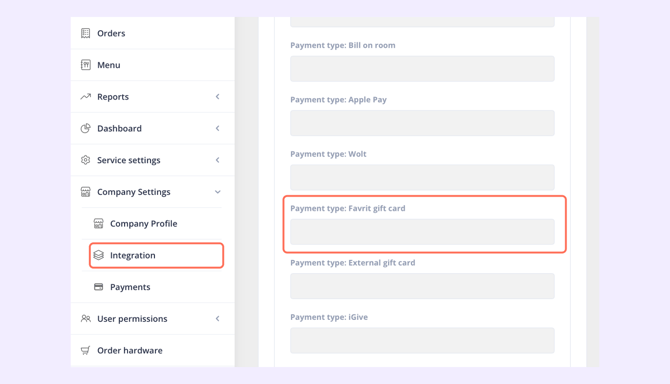
Gå til Admin → Serviceinnstillinger → ePOS og aktiver Favrit gift card for direktesalg og Åpen regning.
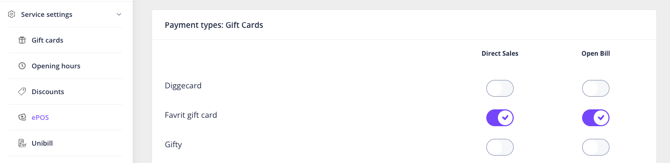
Betalingsmetoder kan skrus av på enkeltenheter. Hvis gavekortet mangler på én iPad, åpner du ePOS på den enheten, trykker på menyen øverst til høyre, går til Payment methods og sjekker at Favrit gift card er slått på.
4. Sett opp regnskapsintegrasjonen
I Admin → Regnskapsintegrasjoner setter du en konto for betalingsmetoden Favrit gift card. Da blir både salg og innløsning av gavekort bokført riktig. Hvis du ikke har en regnskapsintegrasjon, kan du hoppe over dette steget.
Selg gavekort
I ePOS
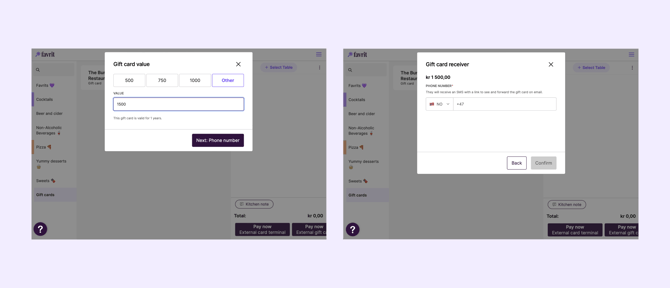
- Velg gavekortet i ePOS og skriv inn beløpet.
- Skriv inn kundens telefonnummer.
- Ta betalt som vanlig.
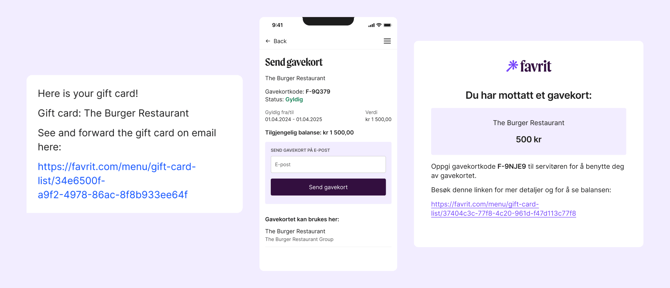
Kunden får en SMS med en lenke til gavekortet, og kan deretter videresende det på e-post. Les mer om hvordan gjesten mottar gavekortet nedenfor.
Flere gavekort samtidig
Du kan selge flere gavekort til samme kunde i én bestilling. Kunden får én lenke med en liste over alle gavekortene, og kan videresende hvert av dem enkeltvis.
Gavekort på faktura
Du kan selge ett eller flere gavekort på faktura på samme måte som ved andre salg. Legg gavekortene til i bestillingen og velg Invoice som betalingsmetode. Gavekortene legges til som produkter på fakturaen.
Gavekortene sendes når bestillingen er registrert som betalt med faktura. Hvis bestillingen står på en åpen regning, får gjesten gavekortene når du lukker regningen.
Gi bort et gavekort fra stedet ditt
Hvis du gir bort et gavekort selv, for eksempel som premie eller for å gjøre opp for en dårlig opplevelse, selger du det i ePOS og bruker Representasjon som betalingsmetode.
På nett
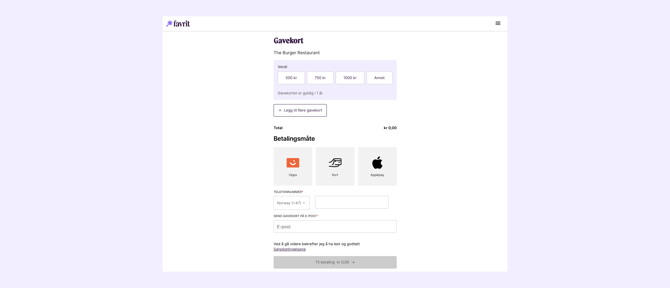
Del en lenke på nettsiden din eller i sosiale medier, slik at folk kan kjøpe gavekort på nett.
Gå til Admin → Serviceinnstillinger → Gavekort, velg gavekorttypen og kopier lenken.
Når gjester kjøper på nett, sendes gavekortet på e-post. De kan sende det direkte til mottakeren eller til seg selv. De får ikke en SMS med lenke, slik de gjør ved kjøp i ePOS.
Fysiske gavekort
Favrit tilbyr ikke fysiske gavekort som kan leses av en kortterminal. Hvis du vil gi gjestene noe fysisk, kan du skrive gavekortkoden på ditt eget spesiallagde kort, eller aktivere «Skriv ut gavekortbong» som beskrevet nedenfor.
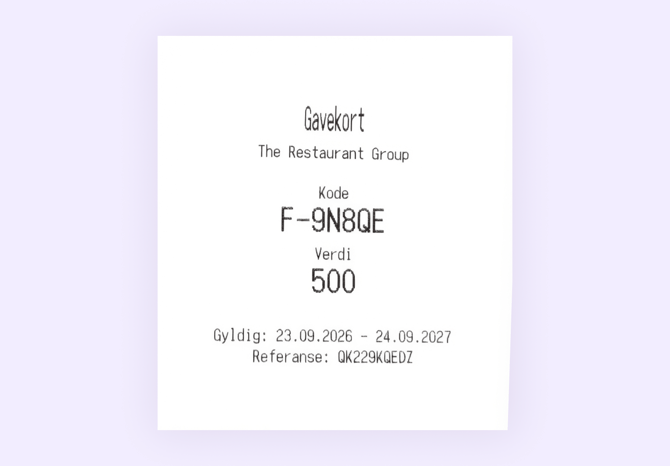
Skriv ut en gavekortbong
I Admin → Serviceinnstillinger → ePOS kan du aktivere utskrift av en gavekortbong. Den viser gavekortkoden, beløpet, og hvor og når gavekortet er gyldig.
Hvordan gjesten mottar gavekortet
Gjesten får en SMS (kjøp i ePOS) eller en e-post (kjøp på nett) med en lenke til gavekortet. Derfra kan de videresende det på e-post til hvem de vil.
Hvis gjesten av en eller annen grunn ikke har mottatt det, kan du sende det på nytt i Admin → Serviceinnstillinger → Gavekort. Velg gavekorttypen og finn det solgte gavekortet.
Ta imot gavekort som betaling
- I ePOS velger du Favrit gift card som betalingsmetode.
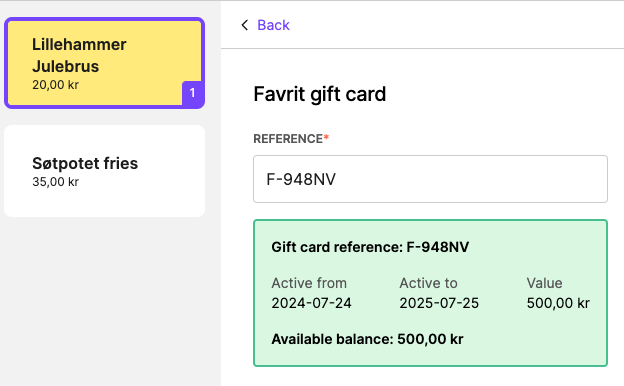
- Skriv inn gavekortkoden. Du ser saldoen og utløpsdatoen.
- Fullfør betalingen.
Gavekort kan bare innløses i ePOS. Gjester kan ikke bruke et Favrit-gavekort når de betaler på nett eller med QR-bestilling.
Når regningen er høyere enn saldoen
Direktesalg
Splitting av betaling er ikke tilgjengelig i direktesalg ennå. Hvis saldoen på gavekortet er lavere enn regningen, får du meldingen «Gift card balance is less than amount for this payment» og kan ikke fullføre betalingen med gavekortet. Flytt bestillingen til en åpen regning i stedet.
Åpen regning
På en åpen regning kan du splitte betalingen: bruk gavekortet til en del av regningen, og ta resten med kort, kontanter eller en annen betalingsmetode.
Finn og administrer solgte gavekort
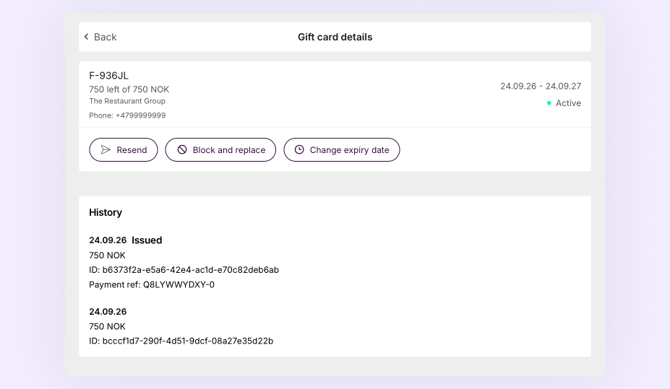
Gå til Admin → Serviceinnstillinger → Gavekort og velg gavekorttypen. Her kan du søke etter solgte gavekort, se saldo og historikk, sende dem på nytt, endre utløpsdato og sperre dem.
Du kan søke på gavekortkoden (for eksempel F-XXXXX) eller kjøpsreferansen.
Send et gavekort på nytt
Hvis en gjest ikke har mottatt gavekortet, sjekk dette først:
- Søppelpost. Dette er den vanligste årsaken.
- Feil e-postadresse eller telefonnummer. Hvis opplysningene ble skrevet feil, sperr og erstatt gavekortet.
- Hvis gavekortet ble kjøpt på nett. Når du sender på nytt, sendes gavekortet bare på e-post, ikke på SMS.
For å sende på nytt finner du gavekortet og velger Send på nytt.
Forleng utløpsdatoen
Åpne gavekortet og endre utløpsdatoen. Du må ha tilgang til alle lokasjonene som er med i gavekorttypen for å gjøre dette.
Sperr og erstatt et gavekort
Finn gavekortet og velg om du vil sperre det, eller sperre og erstatte det.
Hvis du erstatter det, skriver du inn telefonnummeret på nytt, og et nytt gavekort sendes til det nummeret. Dette er nyttig hvis du tror gavekortet ble sendt til feil telefonnummer.
Dette gjelder også gavekort som er kjøpt på nett. Det nye gavekortet sendes bare på SMS til telefonnummeret du skriver inn, ikke på e-post.
Å sperre eller erstatte et gavekort registrerer ikke et nytt gavekortsalg.
Refunder et gavekort
Når et gavekort er solgt ved en feil eller med feil beløp
Finn ordren for gavekortkjøpet og refunder. Gavekortet blir blokkert automatisk. Gavekortet må være ubrukt for at det skal kunne refunderes.
Når en betaling er gjort med gavekort
Når du refunderer bestillingen, føres gavekortbeløpet tilbake til gavekortet. Hvis betalingen ble gjort med både gavekort og et annet kort, må du refundere hele betalingen.
Endre hvilke lokasjoner som tar imot gavekortet
Du kan legge til flere lokasjoner på en eksisterende gavekorttype, men du kan ikke fjerne lokasjoner. Dette sikrer at gjester fortsatt kan bruke gavekort de allerede har kjøpt, på alle lokasjonene der de var gyldige.
Hvis en lokasjon har lagt ned og ikke lenger skal ta imot gavekortet, kan du kontakte support for å få den fjernet.
Gavekort i rapporter
Gavekortrapporten
Gå til Admin → Serviceinnstillinger → Gavekort, velg gavekorttypen og last ned rapporten. Hver rad viser hvor gavekortene ble solgt (ISSUE), hvor de ble brukt (WITHDRAW), antall transaksjoner og totalbeløpet.
Rapporten dekker alle gavekorttransaksjoner fra den første og frem til dagen du laster ned rapporten. Den utestående gavekortsaldoen er summen av alle ISSUE-totaler minus alle WITHDRAW-totaler på tidspunktet du laster ned rapporten.
Gavekort på tvers av flere lokasjoner
En gavekorttype kan selges og innløses på flere lokasjoner. Gavekortrapporten er den samme uansett hvilken lokasjon du laster den ned fra, og viser hvor hvert kort ble solgt og brukt.
Hver lokasjon er selv ansvarlig for å gjøre opp beløp mellom lokasjonene, for eksempel mellom boder i en mathall.

Eksempel: En gavekorttype har tre lokasjoner valgt: A La Carte Gourmet, Wizarding World og Puzzles.
- A La Carte Gourmet har solgt gavekort for totalt 750 kr. Gavekort er brukt som betaling der for totalt 200 kr.
- Puzzles har tatt imot gavekort som betaling for totalt 1 000 kr. Det er ikke solgt gavekort der.
- Wizarding World har solgt gavekort for totalt 7 500 kr. Gavekort er brukt som betaling der for totalt 90 kr.
Rapporten kan lastes ned fra alle tre lokasjonene, siden alle tre er valgt i gavekorttypen.
Gavekort i oppgjørsrapporten
Når et gavekort selges
Salget registreres som et produktsalg i gavekortets avgiftsgruppe. Eventuell provisjon vises i kolonnen GC-Commission for betalingsmetoden som ble brukt til å kjøpe gavekortet, for eksempel «ADYEN/Card - Visa».
Når et gavekort brukes som betaling
Betalingen vises som betalingsmetoden «UNINTEGRATED/Favrit gift card».
Oppgjørsrapporten har også en egen fane for gavekort som viser antall, brutto- og nettobeløp for gavekortsalg i den valgte perioden.
Dokumentasjon til regnskapsføreren
Siden gavekortrapporten ikke kan lastes ned for en tidligere dato, anbefaler vi å laste den ned ved slutten av hvert regnskapsår. Den utestående saldoen på det tidspunktet er gavekortforpliktelsen din i årsregnskapet.
Hvis du er usikker på hvordan du skal bokføre gavekort, for eksempel solgte, men ubrukte gavekort, bør du spørre regnskapsføreren din. Favrit kan ikke gi råd om hvordan du fører posteringer i regnskapet.
Eksterne gavekort
Hvis du tar imot gavekort fra en annen leverandør, som iGive, Givn eller et lokalt bygavekort, registreres disse i ePOS som en egen betalingsmetode for eksterne gavekort.
Favrit behandler ikke disse betalingene. De vises som uintegrerte betalinger i rapportene dine, og du gjør opp med leverandøren.
Importer gavekort
Hvis du bytter til Favrit og har gavekort fra ditt forrige system, kan du kontakte support om å importere dem.
Feilsøking
Gavekortet vises ikke i ePOS
- Sjekk at gavekortet er lagt til i en menyseksjon (se steg 2 under Legg gavekortet til i menyen).
- Sjekk at lokasjonen din er med i gavekorttypen.
- Sjekk at Favrit gift card er slått på som betalingsmetode, både i Admin og på enheten.
«Pay»- eller «Complete purchase»-knappen er grå
- Sjekk koden. Kontroller at du har skrevet inn gavekortkoden og ikke kjøpsreferansen, og at det ikke er skrivefeil.
- Sjekk om kortet er erstattet. Hvis gavekortet er sendt på nytt eller erstattet, virker ikke den gamle koden lenger. Søk opp kortet i Admin for å finne det aktive.
- Sjekk utløpsdato og saldo. Utløpte kort kan ikke brukes. Hvis saldoen er lavere enn regningen, se Når regningen er høyere enn saldoen.
- Sjekk at lokasjonen er lagt til i gavekorttypen. Kontroller at lokasjonen der du tar betalt, er en av lokasjonene som ble lagt til da gavekorttypen ble opprettet.