
Hvordan korrigerer jeg et produkt?
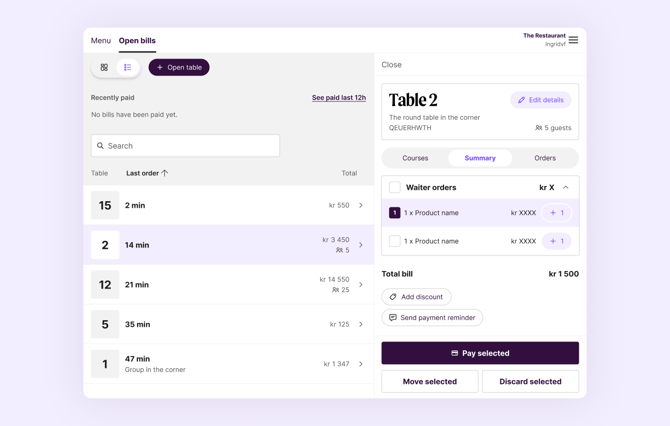
Korrigere fra en åpen regning
- Åpne regningen i ePOS.
- Velg produktet du vil fjerne.
- Trykk Discard selected.
Legge til en årsak for en korreksjon ved å korrigere fra Admin
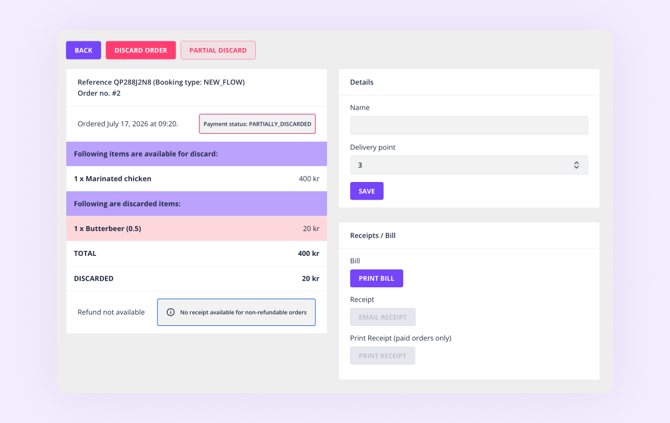
Det er foreløpig ikke mulig å legge til en årsak for en korreksjon i ePOS. Hvis du trenger å registrere en årsak, korrigerer du fra Admin i stedet, der du kan legge til en kommentar:
- Gå til Orders i Admin.
- Trykk på ordren du vil korrigere.
- Velg Discard.
Registrere et produkt som svinn
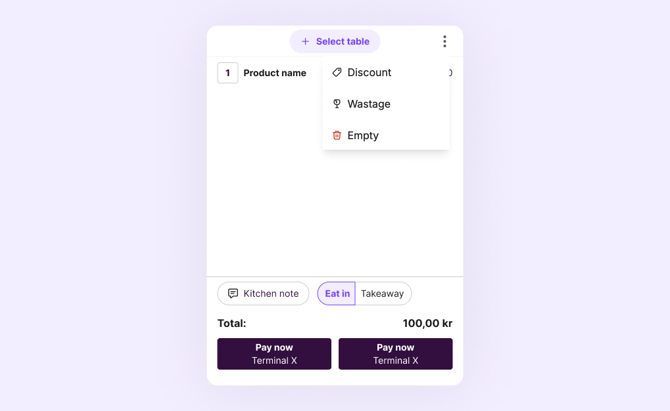
Hvis et produkt faktisk ble kastet (reelt svinn og ikke en feilregistrering), bør du også registrere det som svinn slik at svinntallene dine stemmer:
- Åpne Menu-fanen i ePOS.
- Legg produktet i handlekurven.
- Trykk på de tre prikkene øverst til høyre.
- Velg Wastage.
Får du ikke korrigert et produkt?
Det finnes noen situasjoner der en korreksjon ikke går gjennom:
- Det gjenstående beløpet er mindre enn varen du prøver å korrigere. Hvis deler av regningen allerede er betalt og det utestående beløpet er lavere enn varens verdi, kan ikke varen korrigeres.
- Bordet er låst eller henger. Et bord som henger i en pågående betaling eller "in use"-status kan ikke endres. Prøv å nullstille terminalen, eller lag en kopi av bordet for å ta imot betaling og korrigere versjonen som henger.
- Terminalen er i bruk. Hvis terminalen står fast på "In use", kan du ikke flytte ordren tilbake til handlekurven eller korrigere den før terminalen er nullstilt.
Hvis du fortsatt ikke får korrigert, kontakt support med ordrereferansen, så hjelper vi deg.
Hvordan korrigerer jeg et gjenstående beløp på et bord?
Hvis et bord blir stående med et gjenstående beløp etter at deler av det er betalt, kan du ikke korrigere det. Bruk Bill correction for å lukke bordet i stedet:
- Åpne bordet i ePOS.
- Under betalingsoversikten trykker du Correction (ved siden av "Add discount").
- Velg en årsak, sjekk beløpet, legg til en kommentar om nødvendig, og trykk Confirm.
Bill correction er bare tilgjengelig på bord der minst én betaling allerede er registrert. Se Lukke åpen regning.
Hva skjer med lagertellingen når jeg korrigerer et produkt?
Et korrigert produkt legges ikke automatisk tilbake i lagertellingen. Dette er fordi en korreksjon noen ganger gjøres for å rette en feilregistrering, der ingen varer faktisk ble tatt ut. Hvis du vil at lagertellingen skal stemme, må du justere den tilbake manuelt:
- Gå til Menu builder.
- Velg produktet du korrigerte.
- Juster lagertellingen opp til riktig antall.
Hvordan påvirker korreksjoner rapportene mine?
Når du korrigerer en ordre, registreres både det opprinnelige salget og korreksjonen:
- Salget registreres som normalt.
- Korreksjonen registreres som et negativt beløp som utligner salget.
- Det korrigerte beløpet inngår også i periodens total under "Discards/annulleringer/korrigeringer inneværende periode".
Hva om jeg korrigerer et produkt en annen dag enn det ble solgt?
For åpne regninger registreres salget når ordren legges inn. Hvis regningen ikke betales samme dag — la oss si at dette er mandag — skaper det en kredittbalanse for tirsdag. Hvis du på tirsdag korrigerer et produkt fra den regningen, registreres det som et minus i rapporten for tirsdag, og kredittbalansen reduseres også med det korrigerte beløpet.
For mer om hvordan korreksjoner påvirker kredittbalansen, se Forstå Z-rapporten og oppgjørsrapportene.
Hvem korrigerte dette, og når?
Hvis du trenger å sjekke hvem som korrigerte et produkt og når — for eksempel hvis du mistenker at en regning ble endret etter at ordren ble lagt inn — har du to muligheter i Admin:
- Revisjonsrapport — viser hvem som utførte en korreksjon og nøyaktig når det skjedde, slik at du kan spore enkelt-korreksjoner tilbake til en bruker.
- Refusjons-/korreksjonsrapport — gir deg en oversikt over alle korreksjoner for en valgt periode, med ordrereferanser, i stedet for én dag om gangen.