
Dette er en funksjon i pilot. Gi oss beskjed hvis du vil teste den før vi lanserer den for alle kunder.
Hva kan jeg bruke prismaler til?
| Bruksområde | Eksempel |
|---|---|
| Lavere priser på rolige tidspunkt | 20 % rabatt på kaffe på hverdager fra 14:00 til 16:00 for å trekke flere gjester |
| Lavere priser på en ansattmeny | En egen meny der ansatte betaler mindre for maten |
| Høyere priser i travle perioder | Burgere koster 20 kr mer i helgene etter 22:00 |
| Priser for høytider og sesong | Egne priser til jul eller 17. mai |
| Høyere priser for leveringspartnere | 20 % høyere priser på menyen du bruker for Wolt og Foodora |
Slik fungerer prismaler
- En prismal setter en ny pris på produktet. Det er ikke en rabatt, så rabatter i ePOS legges på toppen.
- En mal øker eller senker standardprisen med en prosent eller et beløp i kr, hele tiden eller i en bestemt periode.
- Bare standardprisen endres. Priser i option groups og customization groups legges på toppen som vanlig.
- Både prisen for spis inne og prisen for takeaway endres. Prisene rundes av til hele kroner.
- For åpne regninger gjelder prisen på tidspunktet produktet legges til i ordren, selv om gjesten betaler etter at perioden er over.
- For eksempel: Hvis et lunsjtilbud slutter kl. 14:00 og et produkt legges til kl. 13:45, betaler gjesten tilbudsprisen, selv om de betaler kl. 14:15.
Opprett en prismal
- I Admin, gå til Menybyggeren → Innstillinger.
- Scroll ned til Prismaler, og klikk Opprett mal.
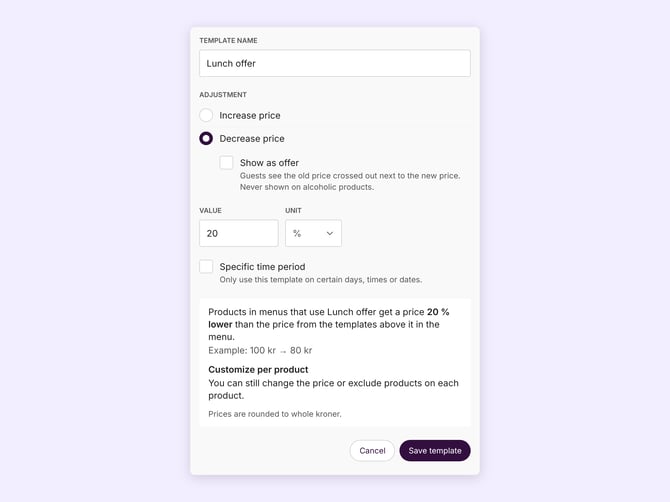
- Skriv inn et Navn på mal, for eksempel "Lunsjtilbud" eller "Julepriser".
- Velg Øk pris eller Senk pris.
- Skriv inn en Verdi, og velg % eller kr som Enhet.
- For å begrense når malen gjelder, velg Bestemt tidsperiode. Se "Velg når malen gjelder" under.
- Klikk Lagre mal.
Vis før-prisen til gjestene
Når du senker en pris, kan du velge Vis som tilbud. Gjestene ser da den gamle prisen gjennomstreket ved siden av den nye prisen. Dette vises aldri på alkoholholdige produkter.
Velg når malen gjelder
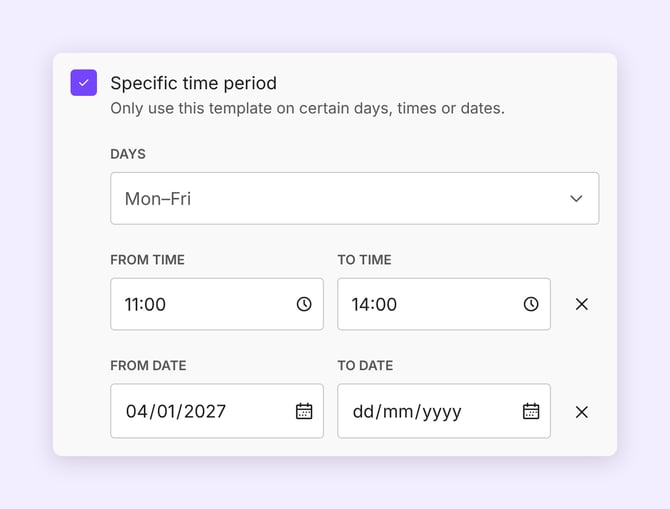
Når du velger Bestemt tidsperiode, kan du velge:
- Dager: for eksempel hver dag, hverdager eller helger.
- Klokkeslett: Klikk Legg til klokkeslett, og skriv inn Fra klokkeslett og Til klokkeslett, for eksempel 11:00 til 14:00. Tidsrommet kan gå over midnatt, for eksempel 22:00 til 02:00.
- Datoer: Klikk Legg til datoer, og skriv inn Fra dato og Til dato, for eksempel 1. desember til 24. desember. Du kan la Til dato stå tom hvis malen skal gjelde til du endrer den.
Utenfor tidsperioden brukes standardprisen.
Legg til en prismal på en meny
- I Menybyggeren → Innstillinger, scroll ned til Menyer.
- Åpne menyen du vil endre under Alle menyer.
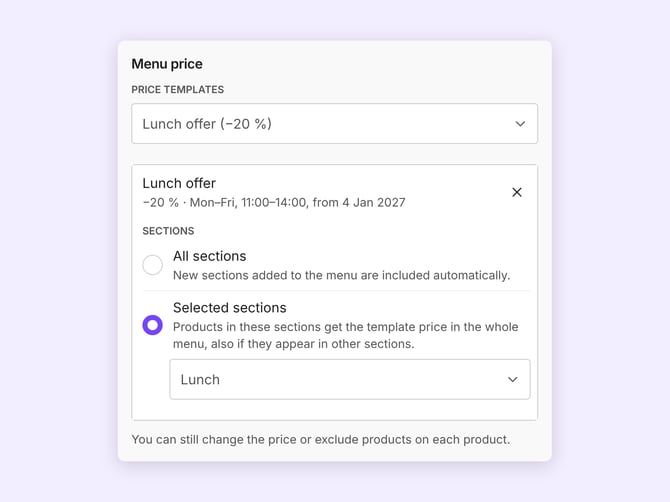
- Under Menypris, velg én eller flere maler i Prismaler.
- Velg hvilke seksjoner malen gjelder for:
- Alle seksjoner: malen gjelder hele menyen, også seksjoner du legger til senere.
- Valgte seksjoner: velg seksjonene malen gjelder for, for eksempel bare "Lunsj".
- Klikk Lagre endringer.
Ekskluder et produkt eller sett en egen pris
Du kan justere malprisen på hvert produkt.
- Åpne produktet.
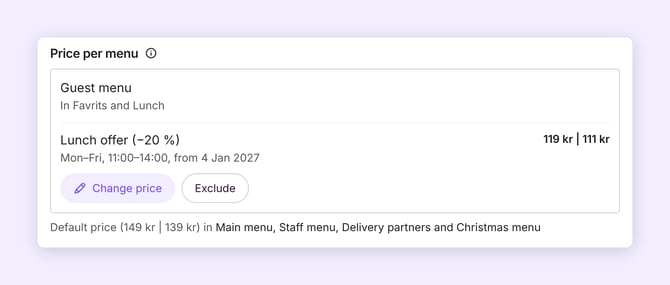
- Gå til Pris per meny.
- Gjør ett av følgende:
- Klikk Ekskluder for å beholde standardprisen på dette produktet.
- Klikk Endre pris for å sette en egen pris. For eksempel, hvis 10 % rabatt gir 101 kr, kan du endre den til 99 kr.
For å gå tilbake til malprisen, klikk Tilbakestill til mal.
Bruk en egen meny med egne priser
Du kan ha flere menyer, hver med sine egne prismaler. Dette er nyttig for en ansattmeny, en takeawaymeny eller en julemeny, og du trenger ikke lage kopier av produktene.
- I Menybyggeren → Innstillinger, scroll til Menyer.
- Under Standardmenyer, velg hvilken meny som er Aktiv i ePOS og hvilken meny som er Aktiv i gjesteappen.
- For å dele en annen meny, åpne den under Alle menyer og slå på Tilgjengelig i gjesteappen. Bare de du deler URLen med kan åpne den.
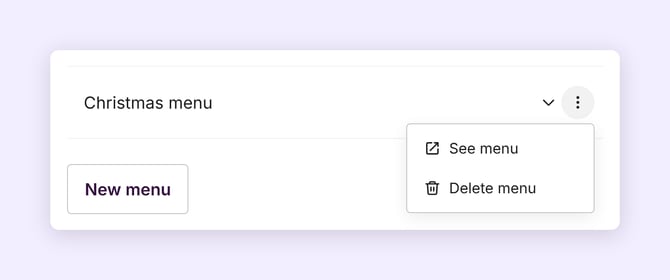
- Klikk på de tre prikkene på menyen, og så Se meny.
- Kopier URLen som åpnes, og del den med de som skal bruke menyen. Du kan også bruke lenken til en QR-kode.
Bare gjester med lenken eller QR-koden kan åpne menyen. Du kan for eksempel dele URLen til ansattmenyen bare med de ansatte, eller legge ut URLen til takeawaymenyen på sosiale medier.
Bruk flere prismaler på samme meny
Når en meny har flere prismaler, gjelder alle aktive maler, ovenfra og ned. Hver mal endrer prisen fra malen over. Dra malene for å endre rekkefølgen.
For eksempel koster en burger 100 kr, og menyen har to maler:
- Julepriser: +30 kr, 1. desember til 24. desember
- Lunsjtilbud: 50 % rabatt, hverdager 11:00 til 14:00
I desember koster burgeren 65 kr under lunsjtilbudet (100 kr + 30 kr, så 50 % rabatt), og 130 kr resten av tiden.
Rekkefølgen har betydning.
Med Lunsjtilbud øverst blir lunsjprisen 80 kr i stedet (50 % rabatt på 100 kr, så + 30 kr).
Slik vises prismaler i rapportene
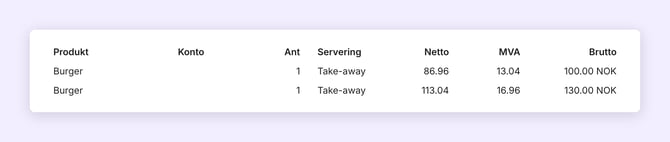
Produkter som selges med en prismal vises som en egen linje i Rapporter.
Produkter som deles via micronetwork
Prismaler gjelder ikke for seksjoner som er delt fra andre lokasjoner. Disse produktene beholder prisene som er satt av lokasjonen som deler dem. Når en seksjon deles, kan lokasjonen som deler velge hvilken meny prisene skal hentes fra i Bruk priser fra meny.