
Du kan administrere alt dette selv i Admin > Brukertillatelser.
Slik legger du til en ny bruker
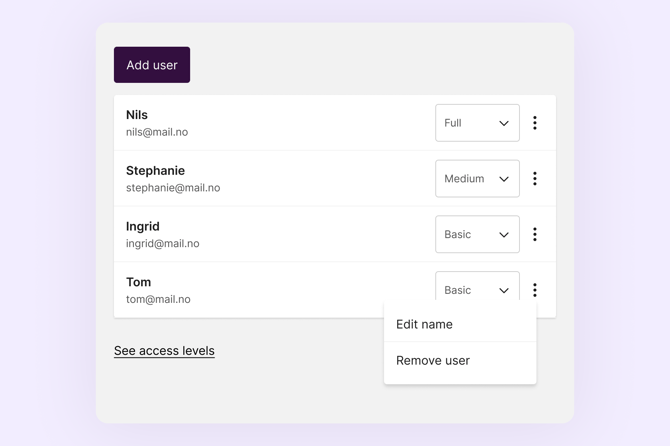
- Gå til Brukertillatelser > Brukere
- Klikk Legg til bruker
- Skriv inn den nye brukerens navn og e-postadresse, og velg tilgangsnivå
- Klikk Lagre
Den nye brukeren vil motta en velkomst-e-post med en lenke for å opprette passord.
Merk: Hvis e-postadressen allerede er registrert i Favrit fra en annen lokasjon, vil de ikke motta en e-post, men kan logge inn og få tilgang til lokasjonen din med en gang.
Hvis de ikke mottar e-posten, be dem sjekke søppelpost. Hvis den fortsatt ikke har kommet, sjekk denne artikkelen om innloggingsproblemer, eller kontakt support så sender vi dem en innloggingslenke manuelt.
Slik gir du en regnskapsfører eller ekstern part tilgang
Hvis regnskapsføreren din eller et tredjepartsverktøy (for eksempel Stockifi) trenger tilgang til Favrit-dataene dine, kan du legge dem til som bruker på samme måte som du ville lagt til en ansatt.
Slik fjerner du en bruker
- Gå til Brukertillatelser > Brukere på den aktuelle lokasjonen
- Finn brukeren og klikk på slett-alternativet ved siden av navnet
Dette fjerner tilgangen deres til den spesifikke lokasjonen. Hvis de har tilgang til andre lokasjoner, påvirkes ikke disse og må fjernes separat.
Tilgangsnivåer
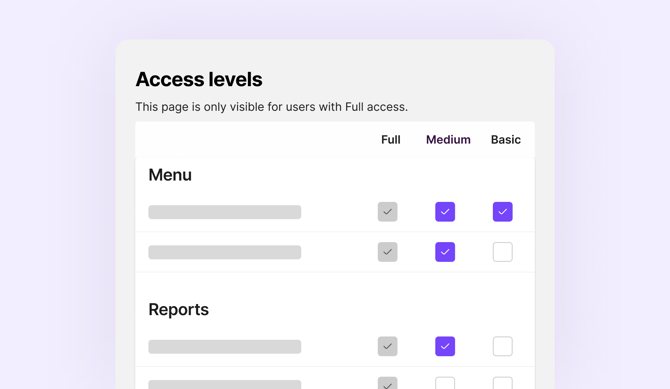
Du kan velge mellom tre tilgangsnivåer når du legger til eller redigerer en bruker. Tilgangsnivåer kan tilpasses under Brukertillatelser > Tilgangsnivåer.
- Full: Tilgang til alt.
- Medium og Grunnleggende: Konfigurerbare. Tillatelsene for disse nivåene settes under Brukertillatelser > Tilgangsnivåer.
Slik endrer du en brukers tilgangsnivå
- Gå til Brukertillatelser > Brukere
- Finn brukeren og klikk på nedtrekksmenyen til høyre
- Endre tilgangsnivået og lagre
Slik gir du en bruker tilgang til flere lokasjoner
Det finnes foreløpig ingen sentral brukeradministrasjon på tvers av lokasjoner, så brukere må legges til på hver lokasjon separat.
Brukeren vil se alle sine lokasjoner når de logger inn og kan bytte mellom dem.
Slik laster du opp brukere i bulk
Hvis du trenger å legge til et stort antall brukere på én gang, kan Favrit support gjøre en masseimport på vegne av deg.
For å be om dette, send oss en Excel-fil med kolonnene vist som eksempelet nedenfor. Hvis samme bruker skal legges til på flere lokasjoner, oppretter du separate rader.
| Name | Location ID | PIN (hvis aktivert for din lokasjon) | |
|---|---|---|---|
| Ingrid | ingrid@mail.no | 12345678 | 1234 |
| Ingrid | ingrid@mail.no | 23456789 | 1234 |
| Tom | tom@mail.no | 23456789 | 4321 |
Slik finner du lokasjons-ID
Åpne Admin i nettleseren din og se etter det numeriske ID-et i URL-en [********]:
https://admin.favrit.com/#/location/********/
Slik setter du opp PIN-innlogging for de ansatte
PIN-innlogging lar ansatte bytte mellom brukere på ePOS uten å måtte skrive inn e-post og passord hver gang. PIN er foreløpig en pilotfunksjon. For å få tilgang, kontakt Favrit Support for å avtale et oppsettsmøte.