
Trenger du hjelp til å velge MVA-satser eller kontonumre?
Favrit Support kan ikke gi råd om dette. Rådfør deg med regnskapsføreren din eller en skatterådgiver før du konfigurerer avgiftsgrupper. Les mer om hvorfor vi ikke kan gi regnskaps- og skatteråd.
Unngå de vanligste regnskapsproblemene
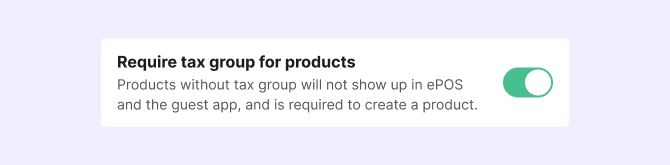
Gå til Admin → Menu → Settings og slå på "Require tax group for products".
Dette sikrer at ingen produkter kan lagres uten en avgiftsgruppe, noe som forhindrer de vanligste MVA- og regnskapsproblemene. Vi anbefaler å gjøre dette før du legger til produkter i menyen.
Hva går galt uten avgiftsgrupper
Salg havner på feil konto
Hvis et produkt ikke har en avgiftsgruppe, registreres salget under standard salgskonto som er satt opp i regnskapsintegrasjonen. Synkroniseringen kan fortsatt kjøre, men dataene vil ikke havne på riktige kontoer — regnskapsføreren din må da rydde opp manuelt.
Feil i regnskapsintegrasjonen
Synkroniseringsfeil oppstår typisk når en avgiftsgruppe finnes, men er feilkonfigurert — for eksempel hvis kontonummerfeltet er tomt, eller kontonummeret ikke stemmer overens med det som er satt opp i regnskapssystemet ditt. En typisk feilmelding ser slik ut: "Account xxxx does not exist".
Hvis integrasjonen din slutter å synkronisere, sjekk avgiftsgruppeoppsettett først og sørg for at alle avgiftsgrupper har gyldige kontonumre fylt inn for både spis inne og ta med.
Feil kontotilknytning
Uten en avgiftsgruppe er ikke produktets salg koblet til et kontonummer. Dette betyr at de ikke vil vises korrekt i regnskapsrapportene dine og kan føre til avstemmingsproblemer.
Standard MVA-satser (når ingen avgiftsgruppe er satt)
Hvis et produkt ikke har en avgiftsgruppe, bruker Favrit en standard MVA-sats basert på leveringspunkt og land:
| Delivery point | Norway | Sweden | United Kingdom |
| Counter (ePOS only) | 25% | 12% | 20% |
| Table service | |||
| Pick-up point | |||
| Room service | |||
| Seat | |||
| Conference room | |||
| Takeaway | 15% | ||
| Delivery |
Spis inne vs. ta med — hva avgjør kategorien?
Hver avgiftsgruppe har separate MVA- og kontoinnstillinger for spis inne og ta med. Hvilken som gjelder, avhenger av leveringspunktet:
| Delivery point | Category |
| able service | Eat in |
| Pick-up point | Eat in |
| Room service | Eat in |
| Seat | Eat in |
| Conference room | Eat in |
| Takeaway | Takeaway |
| Delivery | Takeaway |
Sette opp avgiftsgrupper
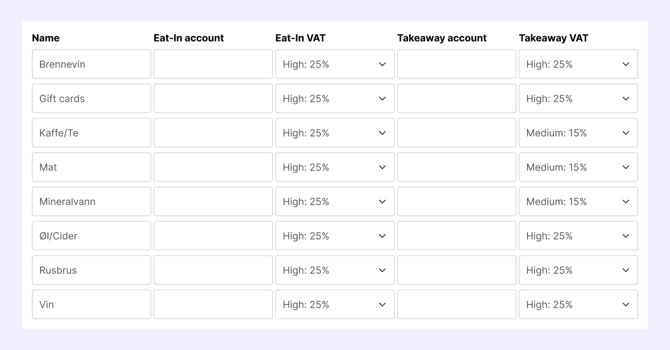
Gå til Admin → Tax groups.
Du har to alternativer for å komme i gang:
- Legg til standard avgiftsgrupper — oppretter et standard sett med grupper som et utgangspunkt.
- Legg til ny avgiftsgruppe — oppretter en tilpasset gruppe fra bunnen av.
For hver gruppe fyller du inn:
- Et navn (f.eks. "Mat – spis inne", "Alkohol – ta med")
- Et kontonummer og MVA-sats for spis inne-salg
- Et kontonummer og MVA-sats for ta med-salg
Knytte avgiftsgrupper til produkter
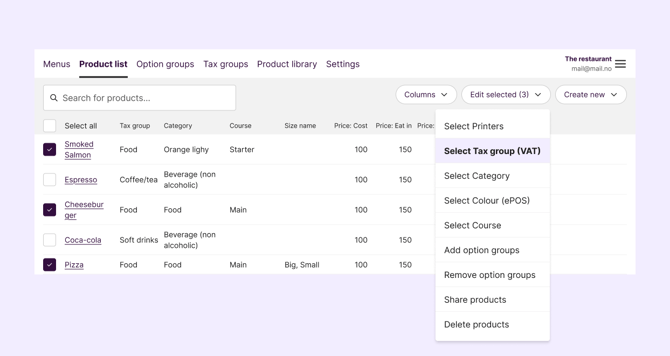
Knytt til flere produkter samtidig (anbefalt for store menyer):
- Gå til Product List.
- Velg alle produktene du vil tilknytte samme avgiftsgruppe.
- Klikk Select Tax groups (VAT) i verktøylinjen øverst.
- Velg avgiftsgruppen og bekreft.
Per produkt:
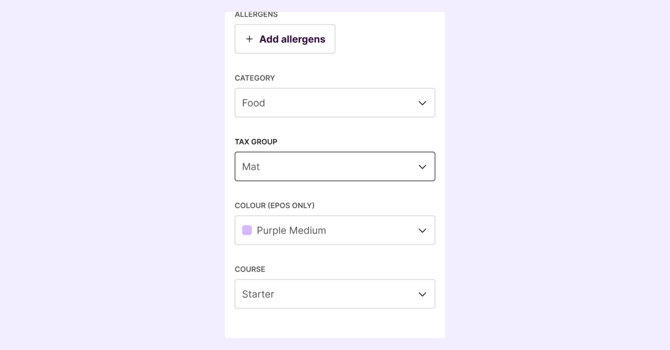
- Åpne produktet du vil redigere.
- I seksjonen Basic Information, velg en avgiftsgruppe fra nedtrekksmenyen.
- Klikk Save.
Hva hvis feil MVA ble belastet?
Hvis et salg ble gjennomført med feil MVA-sats, kan ikke Favrit endre dette i ettertid. En kvittering og rapport er allerede opprettet på salgstidspunktet.
Alternativene dine er:
- Kontakt lokale skattemyndigheter for å forstå dine forpliktelser og muligheter.
- Avhengig av situasjonen kan det hende du må refundere de opprinnelige transaksjonene og behandle dem på nytt med korrekt MVA-sats.
Den beste forebyggingen er å verifisere avgiftsgruppeoppsettett før du går live, og å gjennomføre en testtransaksjon hvis du er usikker.
Slik vises avgiftsgrupper i rapporter
- Oppgjørsrapport — viser kontonummer og MVA per produkt. Hvis det samme produktet er solgt under forskjellige avgiftsgrupper (f.eks. både spis inne og ta med), vises det som en egen linje for hver kombinasjon.
- X/Z-rapport og daglig sammendrag — viser MVA-fordeling per produkt.
- Regnskapsrapport — viser totalt bruttosalg per kontonummer.
MVA beregnes ikke på tips.
Utbetalinger og MVA
Hvis Favrit eller Adyen har samlet inn betalingen, utbetales bruttobeløpet inkludert MVA til deg. Du er selv ansvarlig for å rapportere og innbetale MVA til relevante skattemyndigheter.