
Hvordan ordre kommer inn
Ordre kommer inn på to måter:
- Ordre fra ansatte i ePOS: Ansatte legger inn ordren i ePOS.
- Digitale bestillinger fra gjester: Gjesten bestiller og betaler på mobilen, for eksempel ved å skanne en QR-kode ved bordet eller bestille takeaway på nett.
Alle ordre vises i ordreoversikten, og skrives ut med en gang hvis du har en printer koblet til. Deretter lager du bestillingen, varsler gjesten ved behov og markerer ordren som levert.
Se innkommende ordre
I Admin > Ordre ser du de 100 nyeste ordrene dine.
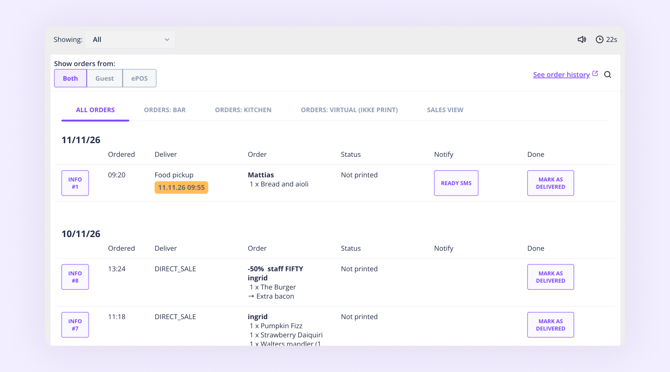
Øverst på siden viser kontostatuslinjen oppgavene du fortsatt må fullføre for å sette opp kontoen din.
Når du har fullført alle oppgavene, kan du skjule kontostatuslinjen ved å klikke på X øverst til høyre.
Slik oppdateres oversikten
Oversikten oppdateres hvert 30. sekund, og nye ordre vises automatisk. En timer viser hvor lenge det er siden siste oppdatering.
Hvis timeren fortsetter å telle etter 30 sekunder, sjekk internettforbindelsen din.
Ordrelyd
Når det har kommet nye ordre siden siste oppdatering, hører du én «pling». Du får ikke én lyd per ordre.
- Ordreoversikten må være åpen på enheten din for at du skal høre lyden. Du hører den ikke i ePOS eller på andre sider i Admin.
- Klikk på lydikonet for å skru av lyden.
Finn en ordre
Ulike ordrevisninger
- Alle ordre: Standardfanen. Viser de 100 nyeste ordrene dine. I et mikronettverk vises varene i ordrevisningen til lokasjonen som eier produktet (produsenten), ikke hos deg.
- Salgsvisning: Viser bare ordre som ikke er markert som levert, med den eldste ordren øverst. Ordre du markerer som levert, forsvinner fra visningen.
- Plasseringer: Hvis du har flere printerplasseringer, kan du åpne én for å se bare ordrene som er skrevet ut der, for eksempel Ordre: Kjøkken.
- Kontakt Favrit Support for å opprette eller endre plasseringer.
- Ordrehistorikk: En egen side som viser alle ordrene dine.
Filtrer ordre
Bruk fanene øverst for å velge hvilke ordre som vises: Gjest (digitale bestillinger fra gjester), ePOS (ordre lagt inn av ansatte) eller Begge.
Bruk filteret Viser øverst for å se bare én type ordre (maks 100):
| Filter | Viser |
|---|---|
| Alle | Alle ordre (standard) |
| Rabatterte | Ordre med rabatt |
| Refunderte | Ordre som er refundert |
| Forhåndsbestilte | Forhåndsbestillinger |
| Bill to room | Ordre som er belastet et hotellrom |
Søk
Klikk på forstørrelsesglasset, skriv inn ett av følgende og klikk Søk:
- Ordrereferanse (ser slik ut: B2KENR2)
- Bordnummer
- Bare fornavn (ikke mellomnavn eller etternavn)
- Telefonnummer
Søket gjelder både aktive ordre og ordrehistorikken din.
Finn en eldre ordre
Bruk dette når en ordre ikke lenger vises i listen, for eksempel for å sende en kvittering, gi en refusjon eller sjekke hva som skjedde med en ordre.
Åpne Ordrehistorikk og søk på dato, betalingsmetode eller ordrereferanse.
Finne referansen
- Be gjesten om ordrereferansen. Den står i bekreftelsen gjesten fikk på SMS, hvis gjesten bestilte digitalt.
- Hvis gjesten betalte med Vipps, kan gjesten også åpne Vipps og gå til Betalinger > Historikk. Ordredetaljene der viser referansen.
Finner du den fortsatt ikke, kontakt Favrit Support med dato, klokkeslett, beløp og de fire siste sifrene på kortet.
Les ordrelisten
Ordrene er gruppert etter datoen de ble lagt inn.
| Kolonne | Hva den viser |
|---|---|
| Info | Ordrenummer. Klikk for å se detaljer om ordren, med mulighet til å sende kvittering, refundere eller korrigere, og se gjestedetaljer for digitale bestillinger. |
| Bestilt | Tidspunktet ordren ble lagt inn. |
| Leveringspunkt | Leveringssted: bordnummer, takeaway, hentested, rom, disk eller direktesalg (ordre tatt av ansatte i servitørløsningen). Forhåndsbestillinger viser dato og klokkeslett for henting. |
| Bestilling | Navnet på personen som la inn ordren, og varene i ordren. |
| Status |
Hake: Ordren er skrevet ut på printeren du har valgt. Ikke printet: Ordren er ikke skrevet ut. Sjekk at printerne fungerer. Se Hvorfor skriver ikke skriveren ut bestillinger eller kvitteringer? Kansellert: Ordren er kansellert og fullt refundert. |
| Varsle | Sender en SMS til gjesten om at bestillingen er klar til henting. Bare tilgjengelig hvis gjesten oppga telefonnummeret sitt ved bestilling. For å endre innholdet i meldingen, gå til Admin > Serviceinnstillinger > Brukerkommunikasjon. |
| Ferdig | Marker ordren som levert. Det hjelper deg å holde oversikt over hvilke ordre du har levert. |
Se ordredetaljer
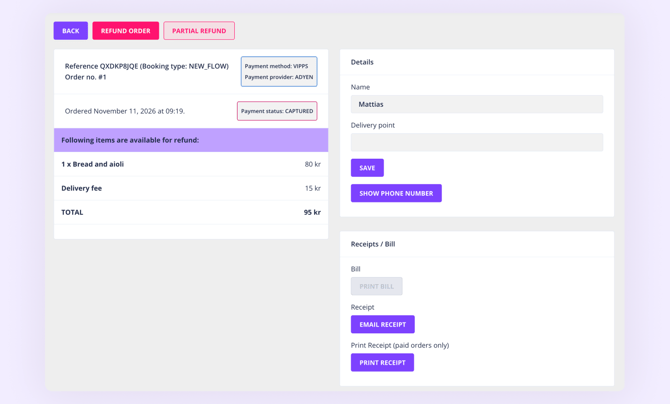
Knappen Info tar deg til detaljene om ordren, med mulighet til å sende kvittering, refundere eller korrigere (for åpne regninger), og se gjestedetaljer for digitale bestillinger. Her ser du:
- Alle varer, med tilpasninger, priser og totaler. Refunderte varer vises i rødt.
- Ordrereferanse, ordrenummer, dato og klokkeslett
- Betalingsstatus
- Gjestens navn og telefonnummer (for digitale bestillinger)
- Leveringssted, som du kan endre ved behov (for eksempel hvis gjesten har flyttet til et annet bord)
- Valg for kvittering
- Valg for refusjon og korrigering
For hvordan korreksjoner fungerer og hvordan de påvirker lager og rapporter, se Håndtere korreksjoner av produkter og ordrer.
Tilgangsstyring:
I tilgangsnivåene kan du velge hvilke brukernivåer som kan se telefonnumre, refundere og korrigere ordre. Se Hvordan administrerer jeg brukere og tilganger i Favrit?
Etter at du har refundert
Refusjoner vises i rapportene dine. Når refusjonen er behandlet, får gjesten en SMS:
Du har fått en refusjon fra (navn på lokasjon). Det kan ta noen virkedager før transaksjonen er registrert i banken din.
Gi gjesten en kvittering
Send kvittering på e-post fra Admin
- Finn ordren med søk eller i ordrelisten.
- Klikk Info på ordren.
- Klikk Send kvittering på e-post og skriv inn e-postadressen til gjesten.
Finner du ikke ordren, se «Finn en eldre ordre» over.
Skriv ut en kvittering
- I ePOS: Klikk på menyikonet (tre streker) øverst til høyre, velg Recent payments og finn betalingen. Skriv ut kvitteringen derfra.
- Kontantsalg: Kvitteringen skrives ut automatisk når du fullfører et kontantsalg. Se Bruke kasseskuffen.
- På betalingsterminalen: Terminalene F1, Adyen S1F2 og Nets kan skrive ut kvitteringer. Nets skriver ut kvittering automatisk etter hver betaling og refusjon. Kontakt Favrit Support for å slå kvitteringsutskrift av eller på for en terminal.
Du kan skrive ut maks to kvitteringer per betaling: originalen og én kopi. Dette er et lovkrav i Norge (kassasystemforskriften § 2-6). Trenger du flere kopier, send kvitteringen på e-post i stedet.
Hvis printeren ikke skriver ut, se Hvorfor skriver ikke skriveren ut bestillinger eller kvitteringer?
La gjesten hente kvitteringen selv
Gjester kan få en kopi av kvitteringen uten å kontakte deg. De kan logge inn på Favrit-profilen sin eller skrive inn ordrereferansen. Send dem til Getting a copy of your receipt.
Feilsøking
Jeg hører ingen lyd når nye ordre kommer inn
- Sjekk at ordreoversikten er åpen. Du hører ikke lyden i ePOS eller på andre sider i Admin.
- Sjekk at lydikonet i oversikten er slått på.
- På iPad: sjekk at enheten ikke står på lydløs, og at volumet er skrudd opp.
- Lyden spilles én gang per oppdatering, ikke én gang per ordre.
En ordre mangler i listen
Listen viser bare de 100 nyeste ordrene dine, så på travle dager forsvinner eldre ordre før du har håndtert dem. Bruk søk eller Ordrehistorikk for å finne dem.
En ordre ble ikke skrevet ut
Se Hvorfor skriver ikke skriveren ut bestillinger eller kvitteringer?
Gjesten fikk ikke SMS
- Gjesten må ha oppgitt telefonnummeret sitt ved bestilling. Varsle er bare tilgjengelig for disse ordrene.
- Varsle fungerer bare på ordre i listen, som viser de 100 nyeste ordrene dine. På travle dager bør du sende meldingen før ordren forsvinner fra listen.
- Åpne ordren med Info for å sjekke at telefonnummeret er riktig.
Hvis gjesten fortsatt ikke har fått meldingen, kontakt Favrit Support med ordrereferansen.
Gjesten mener at de har betalt to ganger (overbetaling)
Hvis en gjest mener at de har betalt to ganger, finn ordren og åpne den med Info for å sjekke betalingsstatusen.
Du kan ikke refundere en overbetaling selv. Kontakt Favrit Support med ordrereferansen, tidspunktet for kjøpet, beløpet og de fire siste sifrene på kortet, så refunderer vi det overskytende beløpet.
Gjesten vil kansellere en forhåndsbestilling
Forhåndsbestillinger er merket med dato og klokkeslett for henting i ordrelisten. Hvis en gjest vil kansellere en forhåndsbestilling, refunderer du ordren.
Hvis en forhåndsbestilling er delt opp i flere bonger, sjekk alle delene før du refunderer, så du ikke refunderer mer enn tiltenkt.