
Hva integrasjonen gjør
Alt som tappes på tappene dine kobles mot det som selges i Favrit POS. Blir en øl tappet uten et sammenfallende salg, varsles det umiddelbart som et avvik – slik ser du svinnet idet det skjer, ikke uker senere.
Ved å sammenligne det som tappes med det som selges og det som registreres som svinn, kan du finne ut hvor og hvorfor du taper produkt – inkludert hvor mye som ikke registreres i det hele tatt, for eksempel ved overtapping. Med den oversikten kan du tette lekkasjene og beskytte marginene dine.
Dashboardet viser, per tapp: antall solgt, liter tappet, liter solgt, liter svinn i % og tapt salg.
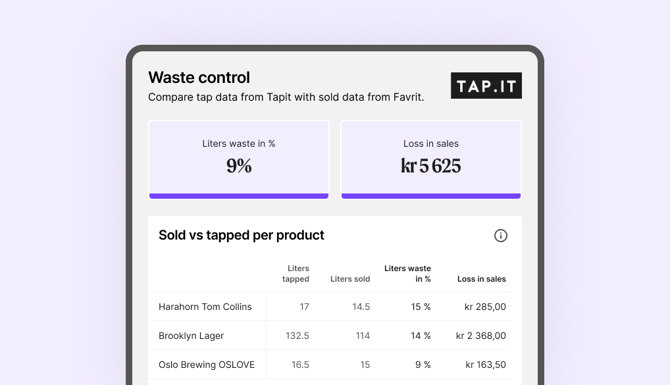
Slik kommer du i gang med Tap.It
Tap.It bruker utstyr som installeres på tappelinjene dine, så du kommer i gang ved først å sende en forespørsel til Favrit og til slutt koble til utstyret i Admin.
1. Be om Tap.It
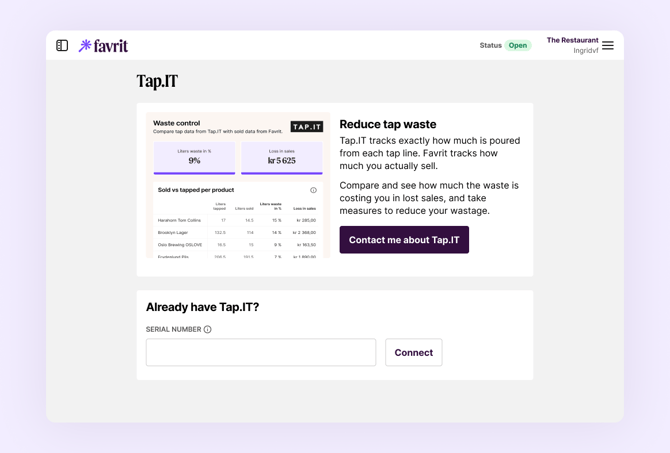
Gå til Admin → Bedriftsinnstillinger → Integrasjoner og åpne Tap.It-siden, og klikk deretter Kontakt meg om Tap.It. Favrit tar kontakt for å høre om oppsettet ditt.
2. Tap.It installerer utstyret
Vi videreformidler oppsettsdetaljene dine til Tap.It, slik at de kan installere utstyret i baren din.
3. Koble til boksen i Favrit
Når Tap.It er installert, gå til Har du allerede Tap.It?-seksjonen på samme side, skriv inn serienummeret fra Tap.It-boksen og klikk Koble til.
Har du flere Tap.It-bokser? Du trenger bare å skrive inn ett serienummer – Favrit oppdager de andre boksene som er koblet til lokasjonen din automatisk.
4. Sett opp tappene dine
Når boksen er koblet til, setter du opp tappene dine med stegene under, slik at dashboardet rapporterer riktig.
Slik setter du opp tappene dine
Når integrasjonen er aktiv, setter du opp hver tapp slik at Favrit vet hvilket produkt som ligger på hvilken linje. Det er dette som gjør svinntallene i dashboardet riktige.
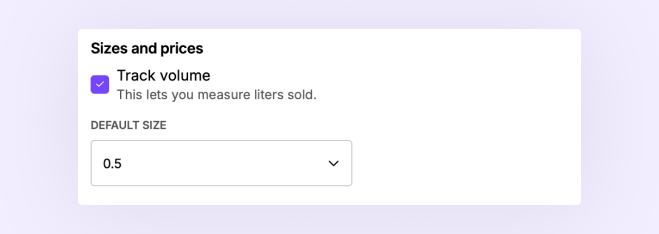
1. Slå på Track volume på tappeproduktene dine
I Menybyggeren, huk av Track volume på hvert tappeprodukt. Er den ikke huket av, blir ikke produktet synlig i Tap.It-integrasjonen.
2. Lag et tappnavn
Gi tappen et navn, for eksempel "Ringnes". Dette er navnet som vises i dashboardet, så bruk noe du kjenner igjen.
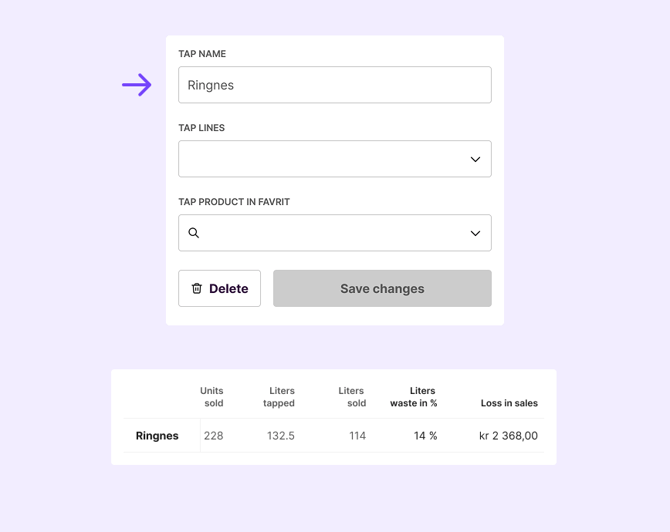
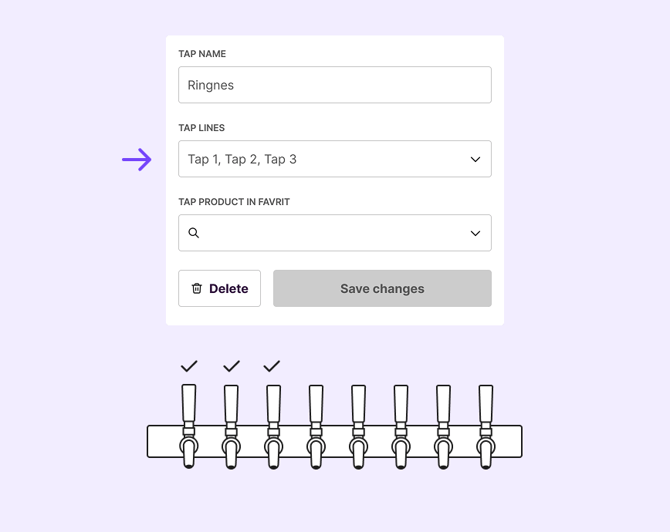
3. Velg tappelinjene som bruker dette produktet
Velg hver linje produktet er koblet til, for eksempel Tap 1, Tap 2 og Tap 3.
4. Velg tappeproduktene i Favrit som bruker disse tappelinjene
Velg alle produktene som tappes fra disse linjene – for eksempel standard tapp, en mugge, en ansattpris og en VIP-pris som alle henter fra de samme linjene.
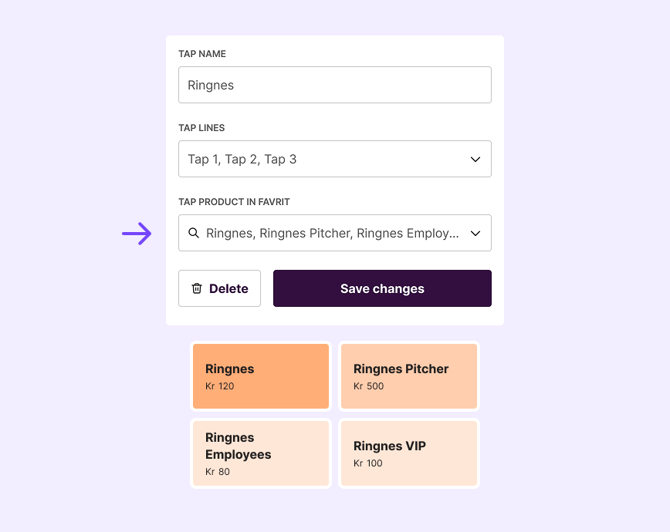
Ser du ikke produktet? Et produkt dukker først opp når Track volume er huket av i produktinnstillingene i Menybyggeren. Huk det av, og kom tilbake og legg produktet til på tappen.
5. Lagre endringer
Tappen er nå koblet til og begynner å rapportere til dashboardet.
Endre produktet på en tappelinje
Når du bytter en linje til et annet produkt – for eksempel endrer Tap 3 fra Ringnes til Schous – fjerner du først linjen fra det gamle produktet, slik at linjen er ledig til det nye. Legg deretter linjen til på det nye produktet.
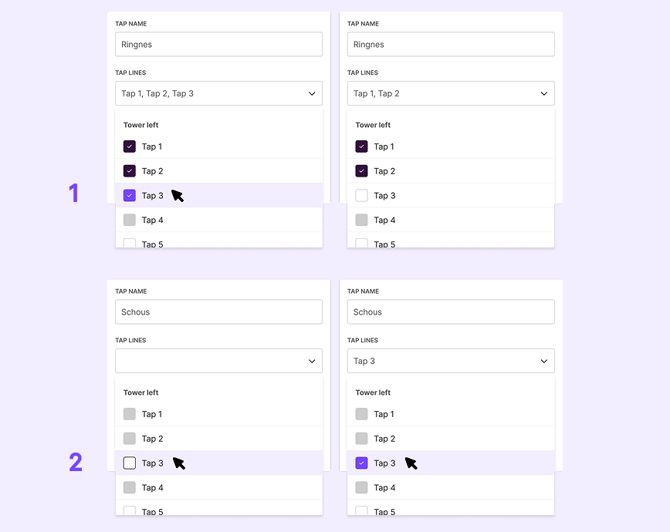
Du kan også slette det gamle produktet uten å miste den historiske dataen.
Hvordan endringer av navn, linjer og produkter påvirker dashboardet
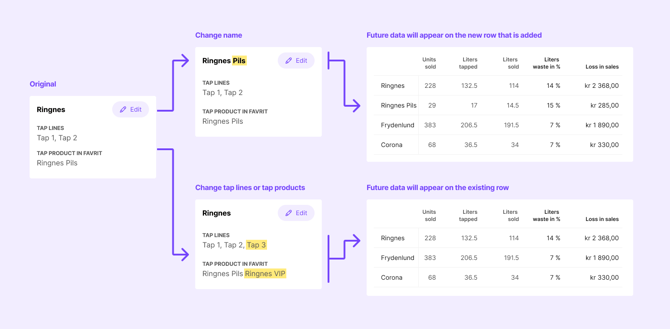
Hvordan en endring vises i dashboardet avhenger av hva du endrer.
Endre navn på en tapp
Å endre navn på en tapp legger til en ny rad i dashboardet. Fremtidig data vises under det nye navnet, mens tidligere data forblir knyttet til det gamle navnet. Bruk dette når du vil spore det nye produktet separat fra det som var før.
Endre tappelinjer eller tappeprodukter
Å endre tappelinjene eller tappeproduktene oppdaterer den eksisterende raden i dashboardet. Fremtidig data fortsetter på samme rad, slik at tappens historikk holdes samlet ett sted.
Trenger du hjelp?
For spørsmål om Tap.It-utstyret eller installasjonen, kontakt din Tap.It-representant. For spørsmål om å be om Tap.It, koble til en boks eller bruke integrasjonen i Favrit, kontakt support@favrit.com.