
Betaling via digital bestilling
Når gjester bestiller og betaler selv med QR-kode, håndteres betalingen av Adyen (statusside). For å motta Adyen-betalinger må du fullføre en Know Your Customer (KYC)-sjekk.
Gjester kan betale med:
- Debet- og kredittkort — Visa og Mastercard
- Apple Pay — statusside
- MobilePay (Danmark) — statusside
- Vipps (Norge) — statusside
- Swish (Sverige) — statusside
Hoteller kan i tillegg aktivere Bill on room, som belaster en bestilling på et romnummer og er tilgjengelig både på digital bestilling og i ePOS. Favrit tar ikke imot denne betalingen; du gjør opp selv når bestillingen kommer inn. Den registreres som en uintegrert betalingsmetode i rapportene dine.
Betaling i ePOS
Når ansatte tar betalt i ePOS, går kortbetalinger via en terminal. Det finnes to terminaltyper:
- Adyen-terminaler — kjører på Adyen. Adyen statusside
- F1-terminaler — bruker Softpay til å lese kort, med Elavon som innløser på Visa og Mastercard. De tar også imot BankAxept og er kun kontaktløse (NFC). Softpay statusside
Både Adyen- og F1-terminaler tar imot de vanligste korttypene, inkludert Visa, Mastercard og American Express. American Express er aktivert som standard på Adyen-terminaler. Fordi Amex har høyere transaksjonsgebyrer, kan du be Favrit Support om å skru det av på terminalene dine hvis du heller ikke vil ta imot det.
Du kan også aktivere disse betalingsalternativene for ePOS:
- Kontant — se Koble en kasseskuff til ePOS.
- Invoice — la en gjest betale senere mot en referanse. Se Fakturabetalinger og fakturaintegrasjon.
- Favrit-gavekort — selg og innløs gavekort som betalingsmetode. Se Gift Cards.
- Representasjon, tredjepartsleveranser (som Wolt, Foodora og Uber Eats), eksterne gavekort og andre egendefinerte betalingsmetoder.
Hvor du aktiverer betalingsalternativer i ePOS
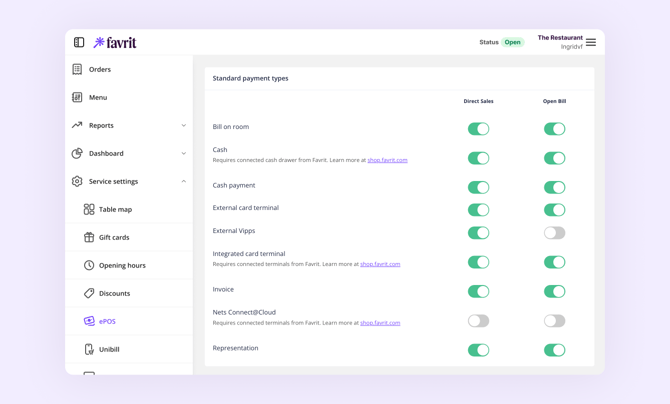
Betalingsalternativer styres på to nivåer. Sett standarden for lokasjonen i Admin, og finjuster deretter hvilke alternativer som vises på hver enkelt enhet i ePOS.
Sett standarden i Admin
Gå til Admin → Serviceinnstillinger → ePOS og aktiver betalingsmetodene du vil ha tilgjengelig for lokasjonen.
Overstyr på hver enkelt enhet i ePOS
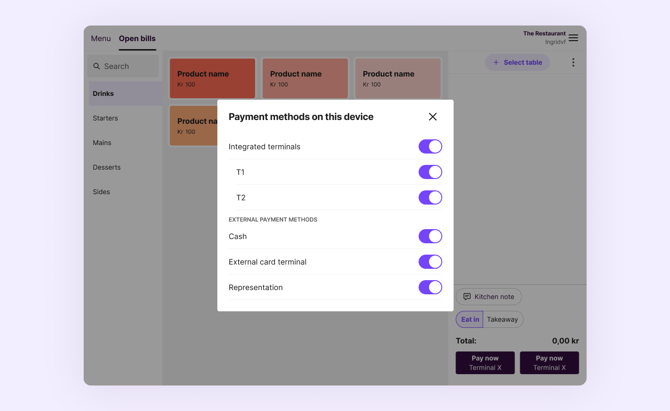
- Åpne ePOS på enheten.
- Trykk på hamburgermenyen (tre streker) øverst i høyre hjørne.
- Trykk på Payment methods.
- Skru betalingsmetodene og terminalene for den enheten av eller på.
Bruk den samme skjermen til å skjule terminaler som hører til en annen enhet. Hvis én iPad viser alle terminalene dine, skru av dem som ikke står fysisk ved siden av den, slik at de ansatte bare ser riktig terminal — ellers kan en betaling bli sendt til en terminal i et annet rom.
Rabatter
Rabatter legges på en bestilling før betaling og er ikke en betalingsmetode i seg selv. Se Discounts for hvordan du setter dem opp.
Dele betaling på flere betalingsmetoder
I ePOS kan du dele regningen og ta betalt for deler av en bestilling, eller fordele på flere metoder. Dette er kun tilgjengelig i ePOS, ikke på digital bestilling ennå. Se Hvordan bruker jeg Åpen regning i ePOS? for mer informasjon.
Feilsøking: en betalingsmetode vises ikke på en enhet
Hvis en metode er aktivert i Admin, men en gjest eller ansatt ikke ser den på en bestemt enhet, gå gjennom disse trinnene:
- Sjekk enhetens egen Payment methods-liste. Fordi utvalget er per enhet (se over), åpne ePOS-hamburgermenyen → Payment methods på nettopp den enheten og bekreft at metoden er skrudd på der.
- Skru den av og på. Hvis et Gift card eller en annen metode er skrudd på, men fortsatt ikke vises, skru den av og deretter på igjen i Payment methods-menyen, og åpne ePOS på nytt.
- For F1-terminaler, koble til Softpay på nytt. I ePOS åpner du hamburgermenyen → Payment methods → Disconnect from Softpay, lukker og åpner ePOS-appen på nytt, velger så Connect to Softpay og kjører en testbetaling.
- Bekreft at lokasjonen er tilkoblet. Hvis ingen terminaler vises i det hele tatt, kan det hende lokasjonen ikke er riktig koblet — kontakt Favrit Support.
Hvis en gjest ikke får betalt med sin foretrukne metode hos deg, kontakt Favrit Support.