I denne artikkelen
- Få tilgang til Åpen regning
- Hva er forskjellen på en Åpen regning og et bord med direktesalg?
- Opprette og legge til på en Åpen regning
- Se de åpne regningene dine
- Gjøre korrigeringer på en regning
- Ta betalt for en Åpen regning
- Bruke Åpen regning til takeaway-bestillinger
- Lukke eller fjerne et bord som henger i Open bills
- Hvordan åpne regninger påvirker rapportene dine
- Hvis Open bills ikke laster eller et bord er låst
- Unibill: la gjestene styre sin egen åpne regning
- Sett en maksgrense for sum på en regning
Få tilgang til Åpen regning
Åpen regning er ikke slått på som standard. Hvis du ikke ser Open bills-fanen i ePOS, må funksjonen aktiveres for lokasjonen din.
Kontakt din Customer Success Manager eller Favrit Support og be om å få aktivert Åpen regning i ePOS.
Hva er forskjellen på en Åpen regning og et bord med direktesalg?
Begge lar deg knytte en bestilling til et bord, men de fungerer ulikt ved betaling:
| Bord med direktesalg | Du taster inn et bordnummer for levering, men tar betalt med en gang, så salget lukkes umiddelbart og ingenting blir stående åpent. |
| Åpen regning | Bestillingen sendes til kjøkken eller bar, men betalingen holdes åpen, så bordet blir liggende i de åpne regningene der du kan fortsette å legge til varer og gjøre opp til slutt. |
Opprette og legge til på en Åpen regning
Det er to måter å legge varer til en åpen regning på.
Fra handlekurven
I handlekurven trykker du Select table. For å starte en ny regning velger du Open Table (Pay later). For å legge til på en regning som allerede er åpen, velger du bordet fra listen under.
Fra Open bills-fanen
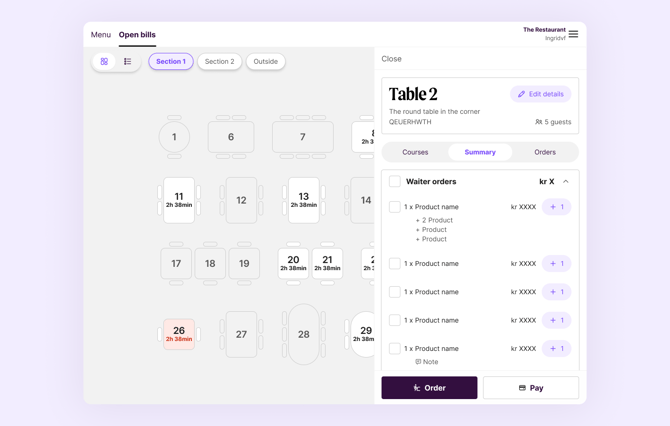
I listevisningen trykker du Open table øverst for å starte en ny regning, eller velger et eksisterende bord fra listen under og trykker Order. Har du satt opp et bordkart, kan du velge hvilket som helst bord og trykke Order.
Se de åpne regningene dine
Åpne Open bills fra toppmenyen for å se alle regninger som er åpne akkurat nå. Trykk på et bord for å se hele regningen, bestille mer, gjøre korrigeringer, ta betalt, eller invitere gjesten til å bestille eller betale.
Under Paid last 12h finner du regninger som er gjort opp de siste 12 timene, der du kan se bestillingene og sende eller skrive ut kvittering.
Gjøre korrigeringer på en regning
For å fjerne en vare som er lagt til ved en feil, trykker du på produktet på regningen og velger Discard. Les mer om hvordan discard fungerer i Handling discarded products and orders.
Hvis produktet også skal registreres som svinn, går du til Menu-fanen, legger produktet i handlekurven, trykker på de tre prikkene øverst til høyre og velger Wastage.
Ta betalt for en åpen regning
Velg bordet fra Open bills og velg å betale. Du kan gjøre opp hele beløpet, splitte det, eller gjøre opp med faktura.
Faktura må dekke hele regningen.
Faktura kan bare brukes til å betale en regning i sin helhet — den kan ikke være en del av en splittet betaling. Det betyr at du ikke kan splitte en regning og deretter gjøre opp resten med faktura.
Hvis en gjest må betale deler av en regning med faktura, flytter du produktene som skal faktureres til et annet bord, og betaler det bordet med faktura.
Splitte regningen
Du kan splitte en regning etter beløp, etter vare, eller mellom ulike betalingsmåter (for eksempel delvis kontant, delvis kort). Splitting må gjøres fra en åpen regning, og betaling med kontant krever en enhet koblet til en kasseskuff.
Bruke åpen regning til takeaway-bestillinger
Åpen regning er nyttig for telefon- og takeaway-bestillinger der gjesten betaler ved henting. Opprett en ny åpen regning og gi den et navn eller nummer du kjenner igjen (for eksempel gjestens navn), legg til varene, og gjør opp regningen når gjesten henter og betaler.
Lukke eller fjerne et bord som henger i Open bills
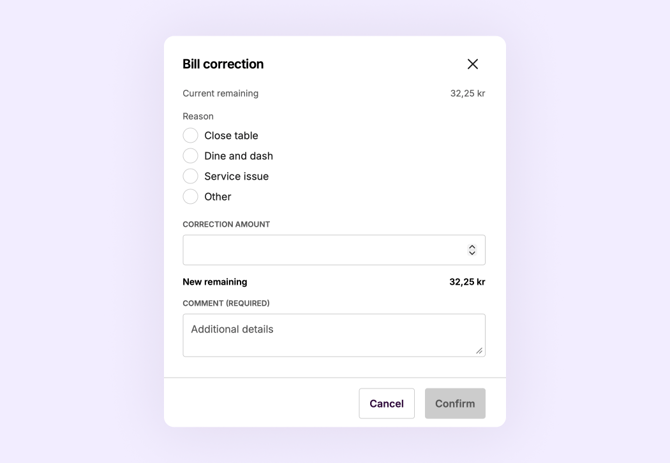
Noen ganger blir et bord liggende i Open bills med et gjenstående beløp selv om gjesten har betalt. I de fleste tilfeller kan du løse dette selv med Bill correction-funksjonen:
- Åpne bordet og trykk Correction ved siden av "Add discount".
- Velg en årsak (vanligvis Close table).
- Kontroller beløpet og trykk Confirm.
Knappen er tilgjengelig for brukere med full tilgang eller admin-tilgang, på bord der minst én betaling er registrert. For bord uten betalinger bruker du Discard i stedet.
Du må kontakte support i to tilfeller: når bordet viser "ongoing payment" og blokkerer korrigeringsskjermen, eller når en betaling er registrert på feil ordrereferanse. Se hele steg-for-steg-guiden i Lukke åpen regning.
Hvordan åpne regninger påvirker rapportene dine
En åpen regning telles som et salg når bestillingen legges inn, men betalingen registreres ikke før du gjør opp bordet. Hvis bord blir stående åpne ved slutten av en oppgjørsperiode, vises det uoppgjorte beløpet som en kredittbalanse på Z-rapporten (vist som "Change in Credit Balance"). Å lukke de åpne bordene ved slutten av hver dag holder denne balansen på null. Les mer i brukerveiledningen for Z-rapport.
Hvis Open bills ikke laster eller et bord er låst
Hvis Open bills viser en blank/hvit skjerm, ikke laster, eller et bord ser ut til å være låst og du ikke får lagt til varer eller tatt betalt:
- Lukk og åpne ePOS-appen på nytt.
- Oppdater ePOS-appen til nyeste versjon.
- Start iPaden på nytt hvis den fortsatt ikke reagerer.
Hvis problemet vedvarer, kontakt Favrit Support med lokasjon, bordnummer og ordrereferanse, så kan vi undersøke.
Unibill: la gjestene styre sin egen åpne regning
Unibill lar gjester og ansatte dele én åpen regning i sanntid. De ansatte starter og styrer bordet som vanlig, mens gjestene legger inn egne bestillinger og betaler fra sin egen telefon — så du aldri går glipp av en bestilling igjen.
Unibill er en tilleggslisens — ønsker du å legge den til, kontakt din Customer Success Manager eller Favrit Support.
Invitere en gjest til en Unibill
Det finnes flere måter å få en gjest inn på regningen på:
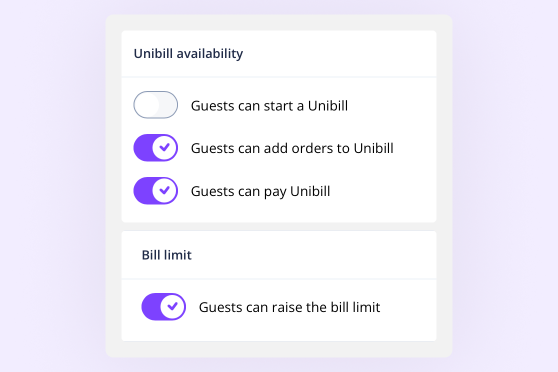
- La gjestene bli med selv — med Guests can start a Unibill aktivert kan gjestene skanne QR-koden og åpne en regning på egen hånd.
- Inviter fra ePOS med telefonnummer — send gjesten en invitasjon til telefonnummeret deres, så kan de åpne regningen på egen enhet.
- Inviter fra ePOS med QR-kode — skriv ut en QR-kode gjesten kan skanne for å bli med på regningen.
Du kan styre begrensninger i en Unibill
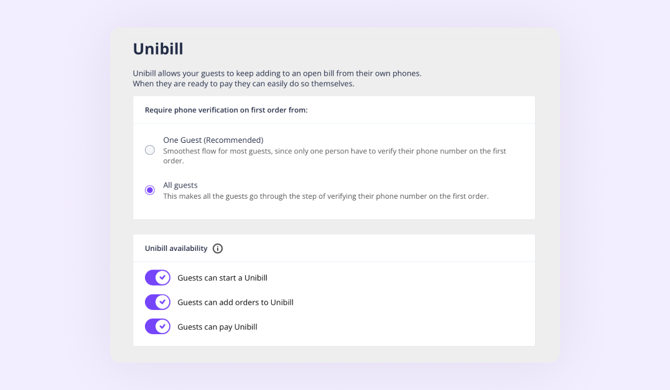
- Krev telefonverifisering på første bestilling — En gjest(anbefalt) eller Alle gjester.
- Gjester kan starte en Unibill
- Gjester kan legge til bestillinger i Unibill
- Gjester kan betale Unibill
Sett en maksgrense for sum på en regning
En maksgrense på regningen er nyttig for større grupper eller bedrifter som ikke vil bruke mer enn et fast beløp.
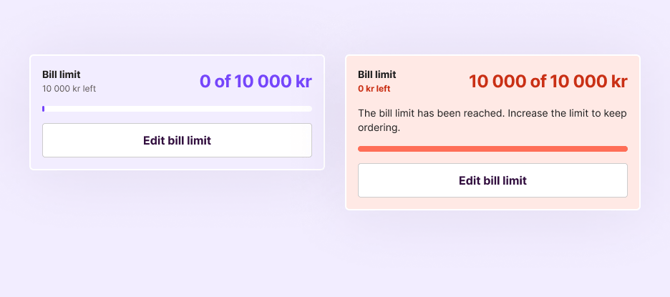
Sett grensen
- Gå til Open bills og trykk på Create table.
- Skriv inn et beløp i Bill limit.
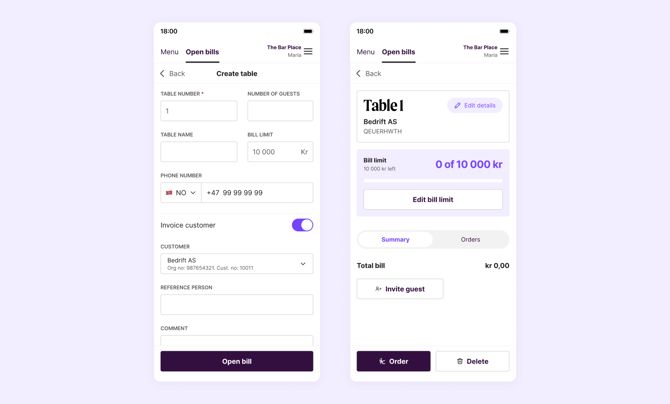
Du kan heve eller senke grensen senere. Hvis en bestilling gjør at regningen går over grensen, kan den ikke legges til.
Inviter gjester til regningen
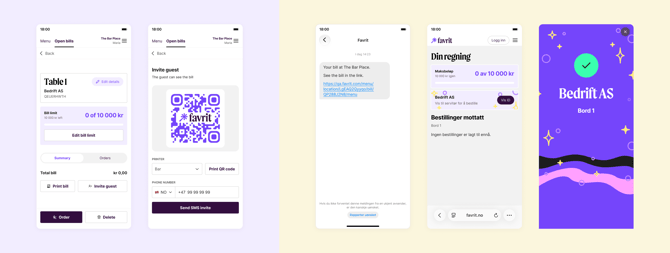
Inviter gjester til regningen på samme måte som beskrevet over. Gjestene kan da se hvor mye av grensen som er brukt.
Hvis regningen skal betales med faktura, får gjestene også en ID som viser det valgte firmaet. Den kan de vise til de ansatte når de bestiller, som bevis på at de hører til firmaet.
Endre maksgrensen
- Trykk på Edit bill limit.
- Skriv inn det nye beløpet.
Du kan også senke grensen, men ikke lavere enn det som allerede er lagt til på regningen. - Vil du ha en ekstra bekreftelse fra gjesten, velger du Verify with SMS. Gjesten får da en SMS med en lenke der de kan godta eller avslå endringen.
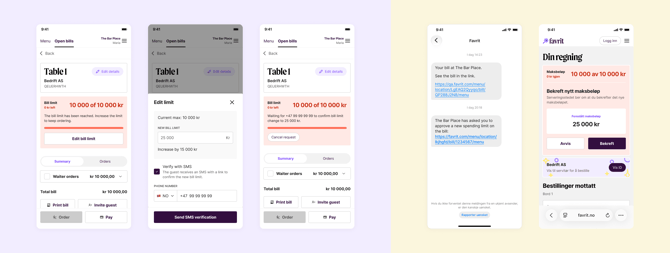
I Admin kan du også la gjestene heve maksgrensen selv. Når dette er slått på, kan gjesten du sendte bekreftelses-SMS-en til, heve grensen selv.