
Sjekk skriverstatus i Admin
Gå til Admin > Utstyr > Printere. Der ser du statusen til hver skriver, og hvis noe er galt, hva som er årsaken. Rett opp det statusen viser, og prøv å skrive ut på nytt.
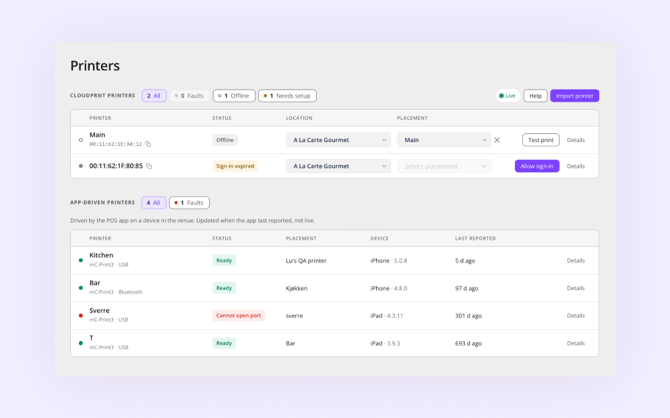
Fant du fortsatt ikke feilen? Følg disse stegene
- Sjekk at du bruker en støttet skriver
- Er skriveren slått på?
- Er det papir, og skriver den ut?
- Sjekk forbindelsen mellom Favrit og skriveren
- Skriveren er tilkoblet, men bestillinger skrives ikke ut
1. Sjekk at du bruker en støttet skriver
De fleste mC-skrivere støttes. Se vår nettbutikk for alternativer. Hvis du er usikker på om din er kompatibel, kontakt Favrit Support.
Du trenger også en iPad (Apple) for å koble skriveren til via USB eller Bluetooth. Andre nettbrett støttes ikke.
2. Er skriveren slått på?
- Sjekk om det blå lyset på skriveren lyser.
- Hvis det ikke lyser, trykk og hold inne av/på-knappen.
- Hvis den fortsatt ikke slår seg på, åpne bakdekselet og sjekk at strømkabelen sitter godt.
- Sjekk at strømuttaket fungerer.
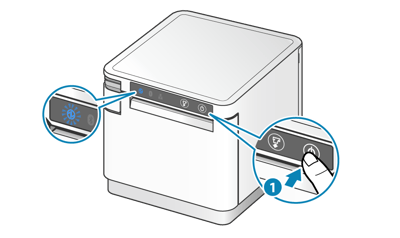
Hvis skriveren ikke har strøm selv med fungerende uttak og kabel, må den kanskje byttes ut — kontakt Favrit Support.
3. Er det papir, og skriver den ut?
- Trykk på mateknappen (feed) på skriveren for å sjekke at papir skrives ut.
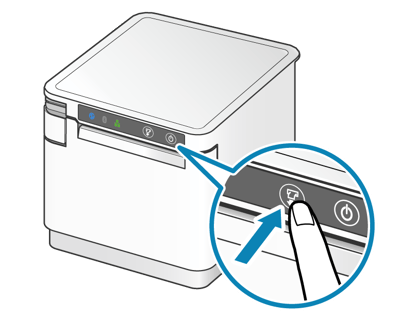
- Dette bekrefter bare at skriveren har strøm og papir — det forteller deg ikke om skriveren er koblet til appen.
- Hvis ingenting kommer ut, åpne frontdekselet og sjekk at det er papir og at det er lagt inn riktig vei (top feed).
- Hvis sidene kommer ut blanke, kan papiret være lagt inn opp-ned. Legg det inn på nytt ved å følge papirveiledningen.
- Pass på at du bruker riktig papir: termorull, 78–80 mm. Du kan kjøpe dette i Favrit Shop.
4. Sjekk forbindelsen mellom Favrit og skriveren
Kjør en testutskrift for å sjekke forbindelsen. Følg stegene basert på tilkoblingstypen din.
En løs eller skadet kabel er den vanligste årsaken til at en skriver mister forbindelsen.
Det er verdt å sjekke strømkabelen, Ethernet-kabelen (for CloudPRNT-tilkobling) og USB-kabelen (for USB-tilkobling), selv om de ser fine ut.
Testutskrift for USB- eller Bluetooth-tilkobling til iPad
- Pass på at du bruker Favrit Admin-appen. Utskrift fungerer ikke fra en nettleser som Safari eller Chrome.
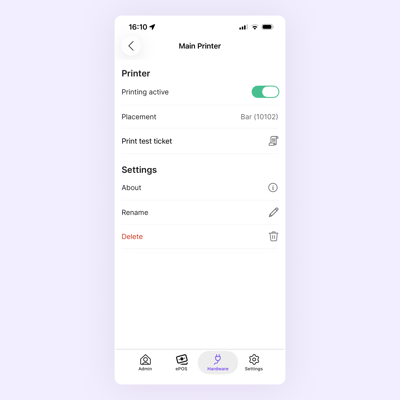
- I appen, trykk på «Hardware»-fanen nederst.
- Sjekk om skriveren vises som tilkoblet.
- Sjekk om «Printing active» er aktivert.
- Trykk på «Print test ticket».
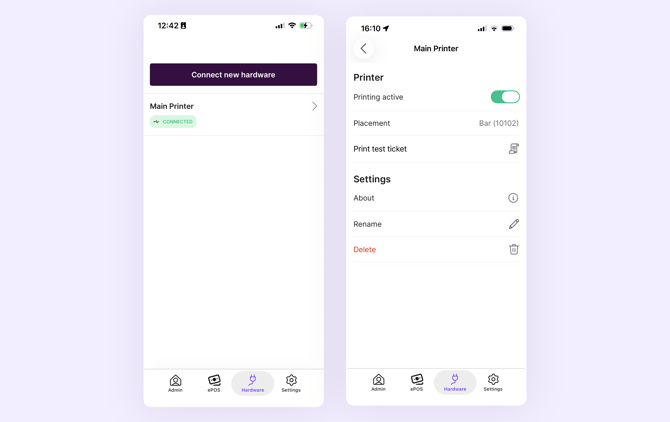
Ikke tilkoblet eller skrev ikke ut?
Koble til på nytt med USB eller Bluetooth.
| USB | Bluetooth |
|
|
Merk: Bluetooth kan være ustabilt. For en trådløs tilkobling anbefaler vi å sette opp CloudPRNT i stedet.
iPaden finner ikke USB-skriveren
Hvis iPaden ikke finner en skriver som er koblet til med USB-kabel, selv om iPaden lader gjennom kabelen, kan du prøve dette:
- Åpne Innstillinger på iPaden.
- Gå til Personvern og sikkerhet.
- Bla ned og trykk på Kablet tilbehør.
- Velg Tillat alltid, selv om Tillat automatisk når låst opp allerede er valgt.
- Start iPaden på nytt.
- Trekk ut USB-kabelen fra skriveren og koble den til igjen. Prøv deretter å skrive ut en testbong på nytt.
Testutskrift for CloudPRNT
- Gå til Admin > Utstyr > Printere.
- Under Aktive printere, klikk «Print Test».
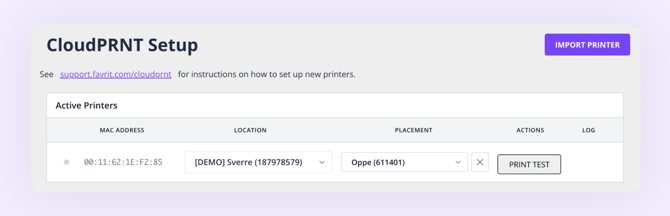
Ikke aktiv eller skrev ikke ut?
|
Vanlig problem: |
Løsning |
|---|---|
| Skriveren var avslått en stund og skriver nå ikke ut. | CloudPRNT-tilkoblingen kan ha utløpt. Gå til Utstyr > Printere og aktiver eventuelle inaktive skrivere. |
| Du får ikke koblet til skriveren via USB. | En Ethernet-kabel blokkerer USB-tilkoblinger. Koble fra Ethernet-kabelen hvis du må koble til via USB i stedet. |
| Utskriften faller stadig ut. | Dette skyldes vanligvis at det lokale nettverket mister forbindelsen, ikke skriveren. Sjekk at Wi-Fi/nettverket er stabilt, og kontakt internettleverandøren din eller IT-support hvis det fortsetter. |
| Printeren skrev ut før, men har nå sluttet. | Hvis printeren har vært avskrudd en stund, kan CloudPRNT-forbindelsen ha utløpt (du kan se feilen tokenInvalid). Gå til Utstyr > Printere i Admin og aktiver printeren. Den kobler seg da til igjen. |
For full oppsettveiledning, se Sett opp skriver med CloudPRNT.
Hvis testutskriften fungerer, er skriveren og forbindelsen i orden. Problemet ligger i innstillingene dine — gå til steg 5.
Hvis testutskriften fortsatt ikke fungerer:
- Sjekk internettforbindelsen din:
Åpne en annen nettside (for eksempel en avis) for å bekrefte at iPaden er på nett, slå Wi-Fi av og på, eller del internett fra en telefon for å teste. Hvis ingen enhet får tilgang til nett, kontakt internettleverandøren din eller IT-support. - Prøv en annen kabel:
Bytt USB- eller Ethernet-kabel, avhengig av tilkoblingstypen din.
5. Skriveren er tilkoblet, men bestillinger skrives ikke ut
Hvis en testbong skrives ut, men bestillinger eller kvitteringer ikke kommer ut — eller de skrives ut på feil sted — er maskinvaren i orden, og det er et problem med innstillingene. Sjekk disse i rekkefølge:
- Er produktene tilordnet en skriver? Hvis et produkt ikke har en skriver satt, har bestillingene ingen steder å skrives ut. Gå til Admin > Meny, finn produktet, og sjekk om det er tilordnet riktig skriver.
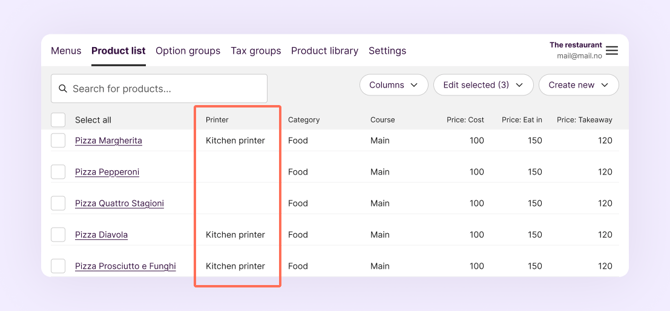
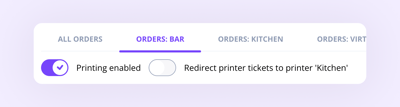
- Er utskrift aktivert?
- Gå til Admin > Ordrelogg > velg skriveren, og se om utskrift er aktivert.
- Du kan også sjekke «Hardware»-fanen i appen, velge skriveren, og se om «Printing active» er aktivert.
- Gå til Admin > Ordrelogg > velg skriveren, og se om utskrift er aktivert.
- Er «redirect printing» deaktivert?
I ordreloggen, sjekk om det finnes en «Redirect printers to …»-bryter, og pass på at den er slått av. Dette gjør at bestillinger vises på hovedskriveren igjen. - Har du mer enn én skriver tilkoblet?
To skrivere koblet til én iPad kan hindre at bestillinger skrives ut riktig. Vi anbefaler å koble én skriver til med kabel og bruke CloudPRNT for de andre. - Er seksjonen eller lokasjonen stengt?
Bestillinger fra en stengt seksjon skrives ikke ut. Sjekk at seksjonen er åpen og gå gjennom åpningstidene.
Fungerer det fortsatt ikke?
Hvis ingen av disse stegene hjelper, kontakt Favrit Support og fortell oss hvilke steg du allerede har prøvd — det hjelper oss å løse det raskere.