
Før du starter:
-
Kasseskuffen må være tilkoblet. Hvis den ikke er satt opp ennå, følg Sett opp kasseskuff først.
-
Cash-betaling må også være aktivert i Admin → Service Settings → ePOS.
-
For opptelling og innskudd på slutten av dagen, se Kasseoppgjør.
I denne veiledningen:
- Hvor du finner kasseskuff-funksjonene
- Inngående vekselkasse (start av dagen)
- Kontantsalg
- Kontantrefusjon
- Slutten av dagen: kassaoppgjør
- Feilsøking
Hvor du finner kasseskuff-funksjonene
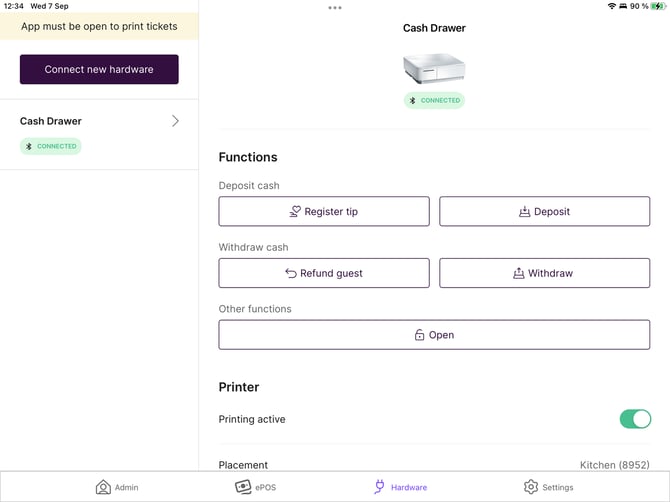
Alle manuelle kasseskuff-handlinger finner du på ett sted:
Hardware → velg kasseskuffen
Herfra kan du gjøre et innskudd (Deposit), ta ut kontanter (Withdraw), registrere tips, refundere en gjest (kun som backup) eller åpne skuffen uten salg (nullinnslag).
Inngående vekselkasse (start av dagen)
Inngående vekselkasse er kontantene som er overført fra dagen før (utgående vekselkasse), ikke beløpet du setter inn om morgenen (se eksemplene under).
For å sikre at du har kontanter å gi i veksel, bruk Deposit for å legge kontanter i skuffen ved starten av dagen — med mindre det ble overført nok fra i går.
Ved starten av hver dag:
Gå til Hardware → Cash drawer → Deposit og legg inn startbeløpet ditt.
Ved slutten av hver dag:
Bruk Withdraw for å ta kontanter ut av skuffen. Det du gjør her, avgjør neste dags inngående vekselkasse. Her er et enkelt eksempel uten noe salg:
- Hvis du gjør et uttak (Withdraw) ved stenging (f.eks. Deposit 1 000 kr ved åpning, Withdraw 1 000 kr ved stenging) → neste dags Inngående vekselkasse er 0.
- Hvis du ikke gjør et uttak ved stenging (f.eks. Deposit 1 000 kr ved åpning, ingen Withdraw) → neste dags Inngående vekselkasse er 1 000 kr (den overføres i skuffen).
Hovedregel:
Bruk alltid Deposit og Withdraw når kontanter går inn i eller ut av skuffen. Hvis du ikke gjør det, vil ikke rapportene stemme med kontantene du faktisk har.Vanlige feil:
- Du tar ut kontanter ved stenging, men registrerer aldri uttaket (Withdraw), slik at systemet fortsatt forventer at de ligger der.
- Du legger inn startkontanter uten å bruke Deposit, slik at det er mer kontanter i skuffen enn opptellingen forventer.
For en full gjennomgang av hvordan vekselkassen inngår i opptellingen på slutten av dagen, se Kasseoppgjør.
Kontantsalg
- Legg varer i handlekurven.
- Trykk "Pay now with cash". Ser du ikke cash-knappen?
- Kasseskuffen åpnes, og en bekreftelsesvisning vises på skjermen.
- Her får du muligheten til å legge til tips.
- Mens kasseskuffen er åpen, kan du ikke starte et nytt salg.
- Lukk kasseskuffen og trykk "Refresh" for å lukke bekreftelsesvisningen.
Kontantrefusjon
- Gå til Admin.
- Finn den aktuelle ordren og trykk "Info".
- Trykk "Refund order" eller "Partial refund".
- Kasseskuffen åpnes automatisk.
- Lukk kasseskuffen når refusjonen er fullført.
Hvis skuffen ikke åpnes under en refusjon, bruk handlingen Refund guest (Hardware → kasseskuff → Refund guest) som reserveløsning.
Viktig:
-
Refundering fra Hardware-fanen er ikke knyttet til ordren.
-
Refunderer du både fra Hardware-fanen og fra Admin blir refusjonen registrert to ganger i rapportene.
Slutten av dagen: kassaoppgjør
På slutten av dagen teller du opp skuffen, tar ut overskytende kontanter og setter dem i banken. Den fullstendige steg-for-steg-gjennomgangen (X-rapport, Netto kontantsalg vs. Netto beløp i kassaskuff, uttak, bankpose) finner du her: Kasseoppgjør.
Feilsøking
Cash-knappen vises ikke i ePOS
- Sjekk at Cash er aktivert som betalingsmetode i Admin → Serviceinstillinger → ePOS.
- Sjekk at kasseskuffen er tilkoblet: i Hardware-fanen skal den vise grønn status.
- Hvis den er frakoblet, slett enheten og koble til på nytt ved å følge Sett opp kasseskuff.
Kasseskuffen åpnes ikke
- Åpne den manuelt fra Hardware → kasseskuff → Open for å teste.
- (gjelder kun mPOP-kasseskuffer) Sjekk kvitteringsrullen — en tom eller fastkjørt rull kan hindre skuffen i å åpne seg. Bytt rullen og prøv igjen.
- Hvis kasseskuffen er koblet til via en printer, sjekk printer-tilkoblingen — se Sette opp kasseskuff og Hvorfor printer ikke printeren min?.
"Request timed out", "Cover open", eller skuffen kobler seg stadig fra
- Sjekk at printerdekselet er helt lukket og at papiret ligger riktig.
- Sjekk at kablene er ordentlig tilkoblet — mellom kasseskuffen og printeren, og mellom printeren og iPaden. En løs eller slitt kabel er en vanlig årsak til gjentatte frakoblinger, så prøv en ny kabel hvis problemet vedvarer.
- Hvis kasseskuffen er koblet til via en printer, sjekk printer-oppsettet — det kan være et problem med selve printeren. Se Hvorfor printer ikke printeren min?.
- Slett enheten i Hardware, og sett opp kasseskuffen på nytt — se Sett opp kasseskuff.
- Hvis problemet stadig kommer tilbake, kontakt Favrit Support — kabelen eller skuffen må kanskje byttes.